
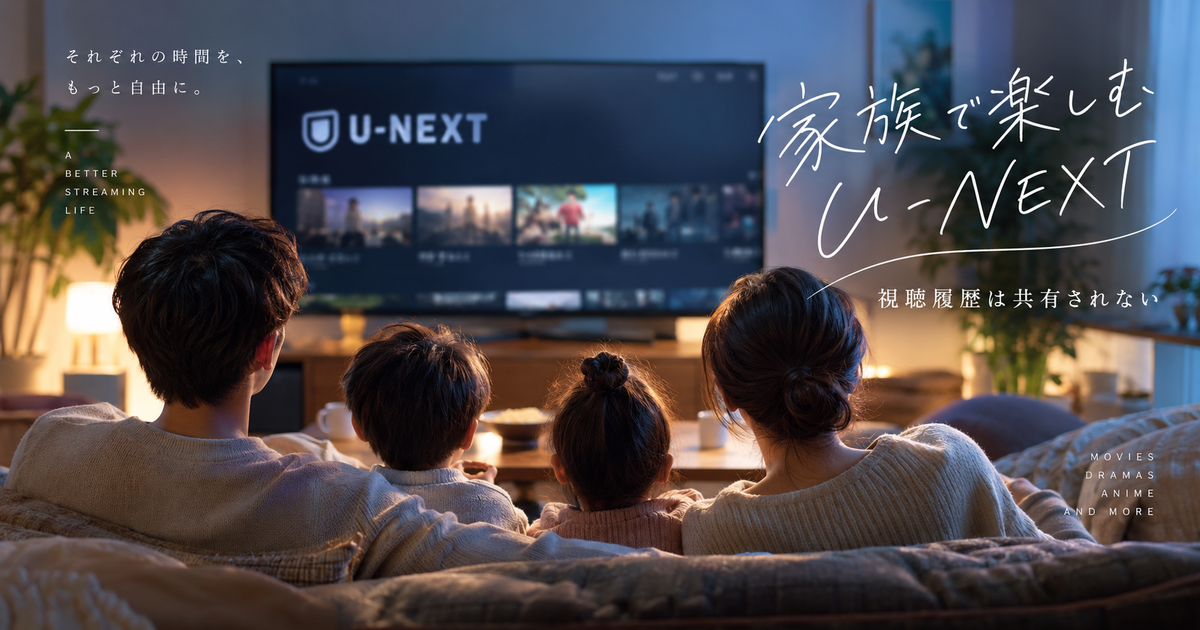
U-NEXTを家族で使い始めると、いちばん気になるのが「視聴履歴が見られるのか」という点です。
結論だけ先に言うと、ファミリーアカウントはアカウントごとに履歴が分かれる設計なので、基本は丸見えになりません。
ただし、端末の使い方やログイン状態によって「共有されてるように見える」ケースがあるのも事実です。
この記事では、履歴の仕組みと確認・削除の手順、そして家族で気まずくならない運用のコツまで、まとめて整理します。
U-NEXTのファミリーアカウントの視聴履歴は共有されない
ファミリーアカウントは、メインとサブで“視聴の記録”が分離される前提で作られています。
だからこそ、まずは公式が案内している基本仕様を押さえた上で、混乱しやすい落とし穴を避けるのが近道です。
結論はアカウント単位で分かれる
U-NEXTのファミリーアカウントは、アカウントごとにマイリストと視聴履歴が分かれる仕様です。
つまり、メインアカウントとサブアカウントを別々に使っていれば、履歴が自動で統合されることはありません。
「家族に見られたくない」という不安は、正しい使い方をしている限り、基本的には過剰に心配しなくて大丈夫です。
公式ヘルプの案内も、履歴が分かれることを明記しています。
共有に見えるのは運用ミスが多い
それでも「履歴がバレた」「混ざった」と感じるのは、ほとんどがアカウントの使い分けに原因があります。
特にテレビやタブレットのような“共有端末”は、誰がどのアカウントで見たかが曖昧になりやすいです。
履歴を分けたいなら、まず「端末ごとに誰のログイン状態か」を固定するのがいちばん効きます。
次のような状態があると、履歴が共有されているように見えます。
- 同じログインIDで家族が視聴している
- 共有端末がメインでログインしたまま
- プロフィール感覚で使っていて切替していない
- 「つづきを再生」を履歴共有と勘違いしている
ファミリーアカウントの人数と役割を整理する
ファミリーアカウントは、1つの契約でサブアカウントを無料で3つまで追加できる仕組みです。
メイン1つ+サブ最大3つで、合計4アカウント運用が基本になります。
同時再生も4アカウントまで可能ですが、同じ作品の同時再生など一部制限があります。
ここを理解していないと「家族で同時に見られない=設定がおかしい」と誤解しやすいので注意が必要です。
履歴が見える範囲はログイン中のアカウントだけ
視聴履歴は、ログインしているアカウントの中で完結します。
だから「親がメイン」「自分がサブ」という構成でも、サブとしてログインしている限りは、サブの履歴だけが表示されます。
逆に言えば、メインのログイン情報が家族に渡っていると、メインの履歴は当然見られてしまいます。
履歴を隠す以前に、ログイン情報の扱いを分けることが本質的な対策になります。
サブ作成や管理の導線はメイン側で行う前提になっています。
履歴が残らないジャンルと保存期間がある
「見たはずなのに履歴が出ない」という現象は、故障ではなく仕様の可能性があります。
公式ヘルプでは、特定ジャンルの作品は視聴履歴が残らないと案内されています。
また、保存期間は原則1年で、配信終了した作品はその時点で非表示になるとされています。
履歴の有無を“家族にバレた・バレない”の判断材料にすると、誤判定が起きやすい点に注意してください。
ポイントや購入は「分かれる」とは限らない
視聴履歴とマイリストは分かれますが、ファミリー運用で共有される要素もあります。
たとえばポイントは家族で使う前提の設計で、サブ側の購入には制限をかけられる仕組みがあります。
「履歴はプライベート」「支払いは家庭内で管理」という分担にすると、トラブルが減りやすいです。
購入制限など、サブに関する設定はメインで行う必要があります。
バレない最短運用はサブを必ず作ること
結局いちばん簡単なのは、家族それぞれが自分専用のサブアカウントで視聴することです。
メインを共用してしまうと、その時点で履歴は混ざりますし、続き再生やおすすめ表示もカオスになります。
サブを作れば、履歴・マイリストの分離が自然に実現します。
さらに共有端末では「誰のアカウントで固定するか」も決めておくと、事故が激減します。
履歴が混ざったように見える原因を切り分ける
「共有されないはずなのに、なんか見られてる気がする」ときは、まず原因を分解すると落ち着きます。
よくあるパターンは限られていて、ひとつずつ潰すと再発もしにくくなります。
同じログインIDで見ている
もっとも多い原因は、家族が同じログインIDでログインして視聴しているケースです。
この場合はファミリーアカウントの機能以前に、単一アカウントを共用しているので履歴は混ざります。
まずは「サブアカウントが本当に作られているか」「今ログインしているのがどのアカウントか」を確認してください。
もし共用していたなら、サブを作ってログインを分けるだけで解決することが多いです。
共有端末がメインのまま固定されている
テレビやリビングのタブレットは、最初に設定したアカウントでログインしたまま運用されがちです。
その端末で誰かが見れば、当然そのアカウントの履歴に残ります。
家族の誰かが「自分のサブで見てるつもり」でも、実際はメインのままだと混ざって見えます。
共有端末は次の点を決めると混乱が減ります。
- その端末を誰のアカウントで使うか
- 視聴後にログアウトするかどうか
- 購入できる端末にしないか
- 子どもが触る端末の置き場所
切り替え忘れの症状はパターンで見抜ける
「いつの間にか履歴が混ざってる」ときは、切り替え忘れのサインが出ていることが多いです。
症状から逆算すると、確認ポイントが絞れます。
次の表のように、表示の違和感はだいたい原因に紐づきます。
| 症状 | 想定原因 |
|---|---|
| おすすめが家族向けに偏る | 同一アカウント共用 |
| 続き再生が他人の作品 | 共有端末が別アカ固定 |
| 履歴が突然増える | ログインIDの使い回し |
| 履歴が出ない作品がある | ジャンル仕様や配信終了 |
ホーム画面の表示が履歴共有に見える
U-NEXTはホーム上部に「つづきを再生」が表示されるため、ここを履歴と同一視しがちです。
しかし、ここに出るのは“そのアカウントで途中まで見た作品”なので、アカウントが違えば表示も変わります。
つまり、家族の作品が出るなら、その端末は家族のアカウントでログインしている可能性が高いです。
一覧で確認したいときは、メニューの視聴履歴へ進むのが確実です。
視聴履歴の確認はどこから見る

履歴が分かれる仕様だとしても、どこに表示されるかが分からないと不安は消えません。
まずは「ホームの表示」と「履歴一覧」の2系統を押さえると、確認が早くなります。
ホーム上部の表示でざっくり把握する
視聴した作品は、ホーム画面上部の「つづきを再生」に表示される仕様です。
ここは“今のアカウントが何を見たか”を一瞬で確認できるため、切り替えミスの検知にも向いています。
ただし、途中停止していない作品は出にくいので、完璧な履歴一覧としては不十分です。
「誰かの作品が並んでる気がする」と思ったら、まずここでアカウントの違和感を見つけると速いです。
一覧で見るルートは端末で少し違う
履歴を一覧で見たい場合は、メニューの「視聴履歴」から確認します。
端末によってメニュー名や場所が異なるため、迷うなら表で把握しておくと安心です。
操作の入口は次のように整理できます。
| 端末 | 入口の目安 |
|---|---|
| スマホアプリ | ライブラリ→ビデオ→視聴履歴 |
| パソコン | メニュー→視聴履歴 |
| まず迷ったら | 視聴履歴という項目名を探す |
保存期間と表示ルールを知って誤解を減らす
視聴履歴は原則として1年保存される一方で、配信が終わった作品はその時点で非表示になります。
さらに「その他」ジャンル作品は、そもそも履歴が残らないと案内されています。
この仕様を知らないと「消された」「隠された」と誤解しやすいので、家庭内の疑心暗鬼を減らす意味でも重要です。
覚えておくと安心なポイントをまとめます。
- 保存期間は原則1年
- 配信終了作品は非表示になり得る
- 特定ジャンルは履歴が残らない
- 履歴はアカウント単位で管理される
履歴が見つからないときの現実的な対処
履歴が見つからないときは、まずログイン中のアカウントが正しいかを確認します。
次に、作品が配信終了していないか、そして履歴が残らないジャンルに該当していないかを疑うと無駄が少ないです。
それでも解決しない場合は、視聴履歴の導線が端末ごとに違う可能性があるため、公式の手順に沿って確認します。
「つづきを再生」にだけ頼らず、履歴一覧の画面まで行くことが重要です。
視聴履歴を消す方法は端末で少し違う

履歴を分けていても、共有端末でうっかり見てしまったときは、削除できると安心です。
U-NEXTの公式手順は端末別にまとまっているので、そこに合わせて確実に操作すると失敗しません。
iPhoneとiPadは編集から削除する
iPhoneやiPadでは、ライブラリ内の視聴履歴から削除操作に入ります。
全件削除も選択削除もできるため、状況に応じて使い分けるとスマートです。
操作の流れは公式に案内されています。
削除したい量が少ないなら、まず選択削除を試すと手間が少なく済みます。
Androidはゴミ箱マークが目印になる
Androidでは、視聴履歴の画面で右上のゴミ箱マークが全件削除の入口になります。
個別削除はスワイプで行えるため、慣れるとこちらも直感的です。
端末によってUIが少し違って見える場合でも、視聴履歴の画面にさえ入れれば削除導線は用意されています。
公式の手順に沿って進めるのが確実です。
パソコンは視聴履歴メニューから全件削除できる
パソコンでは、メニューの視聴履歴から削除操作に進みます。
全件削除も、編集からの選択削除も用意されているため、目的に応じて選べます。
スマホのようなスワイプ操作がないぶん、チェックを付けて削除する流れが基本になります。
迷ったら「全件削除」と「編集」の2つを探すと辿り着きやすいです。
- メニューから視聴履歴へ移動
- 全件削除なら左上の全件削除
- 選択削除なら編集でチェック
- 削除を確定して反映
削除前に知っておきたい注意点を整理する
視聴履歴を削除すると、続きから再生に出ていた作品が消えるなど、便利さと引き換えになる部分があります。
だから「誰かに見られたくない」という目的が明確なときに、必要な範囲だけ削除するのが現実的です。
また、削除操作はアカウント単位で管理されるため、どのアカウントで削除しているかも重要です。
判断の目安を表で整理しておくと迷いにくくなります。
| 目的 | おすすめ操作 |
|---|---|
| 一部だけ消したい | 選択削除 |
| 共有端末をリセットしたい | 全件削除 |
| 続きから再生も消したい | 履歴削除を優先 |
| 再発を防ぎたい | サブ運用に切替 |
プライバシーを守りつつ快適に使うコツ
履歴を隠すために毎回削除するのは、正直しんどい運用です。
最初から「履歴が混ざらない設計」に寄せておくと、家族全員がストレスを減らせます。
サブアカウントの作成で悩みの大半は終わる
履歴問題の多くは、サブアカウントを作らずにメインを共用していることが原因です。
サブを作成して使い分ければ、マイリストも履歴も自然に分かれるため、削除の頻度も下がります。
作成と削除は、メインでログインしてファミリーアカウント編集から行います。
登録にはサブ用のメールアドレスとパスワードが必要になります。
共有端末はログイン状態のルールを決める
リビングのテレビなどは、誰かが見た瞬間に「そのアカウントの履歴」に残るのが普通です。
だからこそ、家族内で“端末の運用ルール”を決めるのがいちばん効果的です。
履歴を守りたい人が、毎回削除作業を背負わない設計にしておくとラクになります。
最低限、次のルールだけでも決めておくと事故が減ります。
- 共有テレビは誰のアカウントで固定するか
- 寝室など個人端末は各自のサブで使う
- メインのログイン情報は共有しない
- 購入できる端末とできない端末を分ける
購入制限と年齢制限で家庭内の安心を作る
履歴の問題と同じくらい、家族運用で揉めやすいのが「課金」と「年齢制限」です。
サブアカウントは購入制限ができ、ポイントの利用も制限できる仕組みがあります。
また、サブアカウントではR18+以上の作品が表示されない仕様になっています。
この設計を活かせば、プライバシーと家庭内の安心を両立しやすくなります。
セキュリティコードは共有端末の事故を減らす
家族運用では、メインアカウントの管理機能に触れられない状態を作ることが大切です。
特に、サブ作成や解約手続きなどはメインでのログインが必要になるため、メイン側の防御を固める価値があります。
「つい触った」「知らずに設定を変えた」といった事故は、家庭内だと起きやすいからです。
メインで必要になる操作が何かを把握しておくだけでも、対策が立てやすくなります。
| メインで必要な操作 | 例 |
|---|---|
| 契約関連 | 解約手続き |
| 家族設定 | サブアカウントの作成 |
| 安全対策 | セキュリティコードの設定 |
| 課金管理 | サブへの購入制限 |
困ったら公式ヘルプの該当ページを見る
U-NEXTは仕様がシンプルなぶん、公式ヘルプに答えがまとまっています。
ネット記事や体験談は状況によってズレやすいので、最終判断は公式の案内に寄せるのが安全です。
特に履歴の確認や削除は、端末別の手順が明記されているので、そのままなぞるのが確実です。
よく参照するページだけ、ブックマークしておくと迷子になりません。
- ファミリーアカウントの概要
- 履歴が共有されない仕様
- 視聴履歴の確認方法
- 視聴履歴の削除手順
家族で気まずくならないための要点

U-NEXTのファミリーアカウントは、視聴履歴とマイリストがアカウントごとに分かれる設計です。
それでも混ざったように見えるときは、同じログインIDの共用や共有端末のログイン状態が原因になりやすいです。
履歴はホームの「つづきを再生」と、メニューの「視聴履歴」で確認でき、保存期間や表示されないケースもあります。
削除は端末ごとに手順が違うため、公式手順に沿って操作すると迷いにくいです。
いちばんラクな解決策は、家族それぞれがサブアカウントを作って使い分け、共有端末の運用ルールを決めることです。