
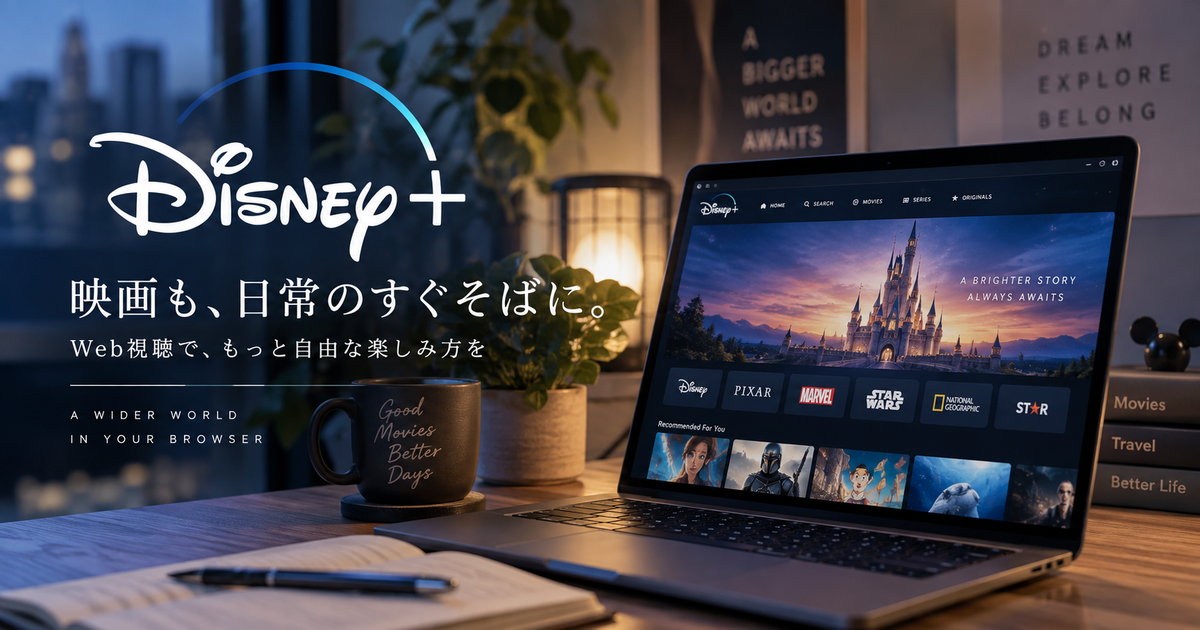
Disney+の画面に出てくる「Webで視聴」は、アプリではなくブラウザで作品を再生する視聴方法を指すことが多いです。
同じアカウントでログインして見る点は共通ですが、使える機能や快適さはデバイス側の条件で変わります。
この記事では「Webで視聴」の意味を入口に、できることとできないこと、そして詰まりやすいポイントのほどき方を整理します。
Disney+のWeb視聴とは何

「Webで視聴」とは、Disney+の公式サイトにアクセスしてブラウザ上でストリーミング再生することです。
アプリのインストールが不要なので、PCや一時的に使う端末でも視聴までが早いのが特徴です。
一方で、画質やダウンロード可否などはアプリと同じにならない場面があるため、意味を取り違えないのが大切です。
Web視聴が指す再生の仕組み
Web視聴は、Disney+のサイト上で作品ページを開き、そのまま再生する視聴形態です。
再生中の映像は端末に保存されず、通信しながら視聴するストリーミングが基本になります。
アプリと同様にプロフィールを切り替えて見られますが、動作はブラウザの状態に影響を受けます。
つまり「Webで視聴」は、別サービスではなく同じDisney+を別の入口から見る言い方だと捉えると分かりやすいです。
表示されやすい場所
作品ページやデバイスの案内で「Webで視聴」という表現が出るのは、ブラウザ再生を案内したいときです。
例えばPCでアクセスしている場合や、アプリが用意されていない環境からのアクセス時に見かけやすいです。
逆にスマホでもブラウザで開いていると、アプリへの誘導と並んでWeb視聴が案内されることがあります。
その表示は「この端末でも視聴できる」という意味に近いですが、機能の差まで保証するものではありません。
アプリ視聴との違い
アプリ視聴は、専用アプリ内で再生するため、端末との相性が最適化されやすいです。
Web視聴は、ブラウザ拡張機能やキャッシュ、セキュリティ設定の影響を受けやすいです。
また、オフライン視聴のように「端末に保存して見る」機能は、基本的にアプリ側の領域です。
どちらが正しいというより、使う状況で選ぶ入口が変わると考えると迷いません。
料金や契約が変わるわけではない
Web視聴を選んだからといって、別料金が発生したり追加課金が必要になったりは通常ありません。
同じMyDisneyアカウントでログインする限り、視聴できる作品の範囲は契約中のプランに紐づきます。
ただし、プランが同じでも端末によって最高画質や最高音質が出ないことはあります。
「Web視聴=簡易版」と決めつけず、端末の対応範囲の違いとして理解するのが現実的です。
PCでWeb視聴を始める流れ
PCでの基本は、対応ブラウザでDisney+の公式サイトを開き、ログインして作品を再生するだけです。
会社や共有PCなどで使う場合は、視聴後に必ずログアウトする運用にしておくと安心です。
音が出ないなどの不具合は、ブラウザの自動再生設定や拡張機能が原因になることもあります。
まずは拡張機能を一時停止し、シンプルな状態で再生できるかを見ていくと切り分けが早いです。
スマホでWeb視聴を選ぶ場面
スマホでもブラウザでDisney+を開けばWeb視聴自体は可能な場合があります。
ただし、スマホはアプリのほうが操作性や安定性が高いことが多いです。
外出先で通信量を抑えたいなら、Web視聴よりもアプリの設定やWi-Fi利用を優先すると現実的です。
どうしてもアプリが使えない事情があるときの代替手段として、Web視聴を覚えておくと役立ちます。
Web視聴で起きやすい誤解
「Webで視聴」と書いてあると、どのブラウザでも確実に見られると誤解しがちです。
実際は対応外のブラウザや古いバージョンだと再生できない場合があります。
また、PCでの4K再生や端末ダウンロードなどは、プラン以前に視聴環境の制限がかかることがあります。
まずは「ブラウザで見る入口」という意味に立ち戻ると、期待値が合って判断が早くなります。
Web視聴が向くタイミング

Web視聴は、アプリを入れなくてもすぐ見られるのが最大の強みです。
ただし便利さの代わりに、端末依存の制約も受けるため、向く状況を押さえると失敗が減ります。
ここでは「Web視聴を選ぶと得する瞬間」を具体的にまとめます。
インストールできない環境で助かる
管理者権限がなくてアプリを入れられないPCでも、Web視聴ならログインして再生まで進めます。
出先の端末で一時的に視聴したいときも、アプリ導入の手間を省けます。
ただし共有端末では、閲覧履歴やログイン状態が残らないよう注意が必要です。
視聴後はログアウトして、ブラウザの保存情報も見直すと安心感が上がります。
作業中のながら視聴に向く
PCのWeb視聴は、ブラウザタブと相性がよく、作業しながら視聴したい人に向きます。
特にウィンドウ配置を工夫できるので、集中のリズムを崩しにくいです。
- タブで作品を管理
- 別作業と画面分割
- イヤホンで周囲配慮
- ショートカット操作
「作業と視聴の両立」を目的にするなら、Web視聴は候補に入ります。
視聴準備が速いのが武器になる
Web視聴は、アプリの更新待ちやストアの不具合に左右されにくいのが利点です。
ログインさえ通れば、端末を変えても同じ流れで再生しやすいです。
急いで1話だけ見たいときや、空き時間が読めないときに相性がいいです。
ただし回線が不安定だと画質が落ちるため、通信環境は優先して整える必要があります。
周辺機器で快適さを底上げできる
PCのWeb視聴は、外部モニターやスピーカーなど周辺機器で体験を強化しやすいです。
「見る姿勢」や「音の出し方」を整えるだけで、同じ作品でも満足感が変わります。
| モニター | 大画面表示 |
|---|---|
| 音声 | 外部スピーカー |
| 入力 | キーボード操作 |
| 接続 | 有線LAN |
| 視聴姿勢 | 椅子で安定 |
体験を作り込みたい人ほど、Web視聴の伸びしろを感じやすいです。
Web視聴でできないことがある理由

同じDisney+でも、入口がブラウザになるだけで制約が出ることがあります。
これは契約の差というより、端末の保護機能や再生方式の差が影響して起きます。
「できない」を知っておくと、無駄に設定をいじらず最短で代替策に進めます。
オフライン視聴は基本的にアプリ領域
Web視聴はストリーミング前提なので、通信が切れると再生は止まりやすいです。
移動中や機内などの想定がある場合は、事前準備としてのダウンロードが重要になります。
ただしダウンロード機能は、対応するスマホやタブレットで使うものとして整理されることが多いです。
PCでの視聴を前提にしている人ほど、この点で「思ってたのと違う」になりやすいです。
PCブラウザは4K再生に向きにくい
プレミアムの契約があっても、PCのブラウザ視聴では最高画質に届かないケースがあります。
映像はプランだけでなく、端末側の対応状況でも上限が決まります。
| 期待しがち | PCで4K |
|---|---|
| 現実の壁 | ブラウザ制限 |
| 代替案 | 対応テレビ |
| 代替案 | ストリーミング端末 |
| 確認先 | 作品の詳細表示 |
最高画質が目的なら、視聴デバイスの選び方が先に来ます。
対応外ブラウザだと再生が止まる
Disney+は、どのブラウザでも同じように動く設計ではありません。
古いOSや古いブラウザは、暗号化や再生方式の都合で弾かれることがあります。
- 対応ブラウザが必要
- 最新版が安全
- 拡張機能が干渉
- 追跡防止が強すぎる
- 企業端末の制限
まずは「対応ブラウザで試す」が、最短の切り分けになります。
ブラウザ特有の不具合が出る
Web視聴は、キャッシュやCookieの状態でログインや再生が崩れることがあります。
アプリなら内部で吸収される部分が、ブラウザでは表面化しやすいです。
特に「ぐるぐる回ったまま進まない」「黒画面」のような症状は、この系統で起きがちです。
対処は難しく見えますが、手順は意外と定番に収束します。
Webで見れないときの原因をほどく

Web視聴がうまくいかないときは、原因が一つではないことが多いです。
だからこそ、順番を決めて切り分けるだけで、復旧の確率が上がります。
ここでは「先に潰すべき原因」を上から並べて整理します。
まず回線の揺れを疑う
再生が止まる、画質が急に落ちる、読み込みが終わらない症状は回線要因が多いです。
Wi-Fiが弱い場所では、通信が安定しているように見えても動画だけが崩れることがあります。
可能なら有線LANに切り替えるか、ルーターを再起動してから再試行すると変化が出やすいです。
切り分けとしては、別の回線やテザリングで同じ症状が出るかを見るのが速いです。
キャッシュとCookieが詰まりやすい
ログインできない、作品ページから再生に進めない症状はブラウザの保存情報が原因になりやすいです。
キャッシュとCookieを消すと、急に直るタイプの不具合が存在します。
- キャッシュ削除
- Cookie削除
- シークレットで試す
- 拡張機能停止
- 再ログイン
最初から全部を消すのが怖い場合は、シークレットでの再現確認が安全です。
エラー表示が出たら文言を拾う
Disney+は、再生できない状況でエラーコードが表示されることがあります。
数字や短い文言でも、原因の方向性が分かる手掛かりになります。
同じ症状に見えても、端末側の問題とアカウント側の問題で対処が変わります。
スクリーンショットを残しておくと、次の手順で迷いません。
ログインループは設定の衝突が多い
生年月日入力やログイン後に画面が戻る症状は、ブラウザ設定の衝突で起きることがあります。
トラッキング防止が強い設定や、広告ブロックが認証に干渉するケースがあります。
| 症状 | 画面が戻る |
|---|---|
| 原因候補 | Cookie拒否 |
| 原因候補 | 拡張機能干渉 |
| 対処 | シークレット |
| 対処 | 別ブラウザ |
まず別ブラウザで再現するかを見るだけで、アカウント問題か端末問題かを切り分けられます。
VPNや地域設定で弾かれる
国外扱いになる通信経路では、視聴が制限される場合があります。
VPNを使っているなら一度切り、会社ネットワークなら別回線でも試すと判断ができます。
地域問題は設定で直せないこともあるため、切り分けで早めに見抜くのが重要です。
「端末は正常なのに見れない」場合ほど、ここを疑う価値があります。
Web視聴を安定させる段取り
Web視聴は、環境さえ整えば快適に回り続けます。
逆に、整えるべき点を飛ばすと、同じ不具合を何度も踏みやすいです。
ここでは、最低限の段取りを「再現しやすい順」に並べます。
対応ブラウザを基準に揃える
最初にやるべきなのは、対応ブラウザであることと、ブラウザが新しい状態であることの確認です。
対応ブラウザでも、古いバージョンだと再生が不安定になることがあります。
| 候補 | Chrome |
|---|---|
| 候補 | Edge |
| 候補 | Firefox |
| 候補 | Safari |
| 方針 | 最新版維持 |
同じ端末でもブラウザを変えるだけで解決することがあるので、ここは最優先です。
拡張機能を一度ゼロに近づける
広告ブロックやスクリプト制御の拡張機能は、再生ページの動作に影響することがあります。
不具合の切り分けでは、拡張機能を止めた状態で再生できるかを見るのが定番です。
- 広告ブロック停止
- 追跡防止緩和
- スクリプト許可
- ポップアップ許可
- 例外登録
直った場合は、どの拡張機能が原因かを一つずつ戻して特定すると再発防止になります。
キャッシュ削除の手順を習慣にする
ブラウザ視聴は、保存情報が積み上がるほど不具合の確率が上がりやすいです。
定期的にキャッシュを整理しておくと、ログインループや読み込み不良の予防になります。
削除の前に、必要なサイトのログイン情報が消える可能性がある点だけは理解しておくと安全です。
不安なら、まずシークレットで改善するか試してから本削除に進むと失敗が減ります。
テレビで見たいなら接続方法を選ぶ
PCのWeb視聴をテレビに映したい場合は、ミラーリングよりも有線接続のほうが安定しやすいです。
HDMI接続なら遅延が少なく、画面がブラックアウトするトラブルも減りやすいです。
一方で、音声の出力先や解像度の設定が必要になる場合があります。
目的が映画視聴中心なら、最初から対応テレビやストリーミング端末で見るのも現実的です。
音声と字幕のトラブルを先回りする
音が出ない、字幕が出ない問題は、ブラウザの設定やOS側の出力先がズレて起きます。
音量ミキサーや出力デバイスの選択が変わっていないかを確認すると直ることがあります。
- 出力先の確認
- ミュート解除
- タブの音量確認
- 字幕設定の切替
- 再読み込み
問題が作品ごとに違うなら、作品側の音声仕様の違いも疑うと切り分けが進みます。
結局どれを選べば迷わないか
「Webで視聴」は、Disney+をブラウザで再生する入口であり、アプリとは別物の契約ではありません。
PCのブラウザは手軽な反面、最高画質やダウンロードなどで制約が出る可能性があると把握すると期待値が合います。
見れないときは、回線確認、対応ブラウザ、拡張機能停止、キャッシュ整理の順で切り分けると復旧が速いです。
最高画質や安定性を最優先するなら、対応テレビやストリーミング端末へ寄せる判断も含めて選ぶと納得感が残ります。