
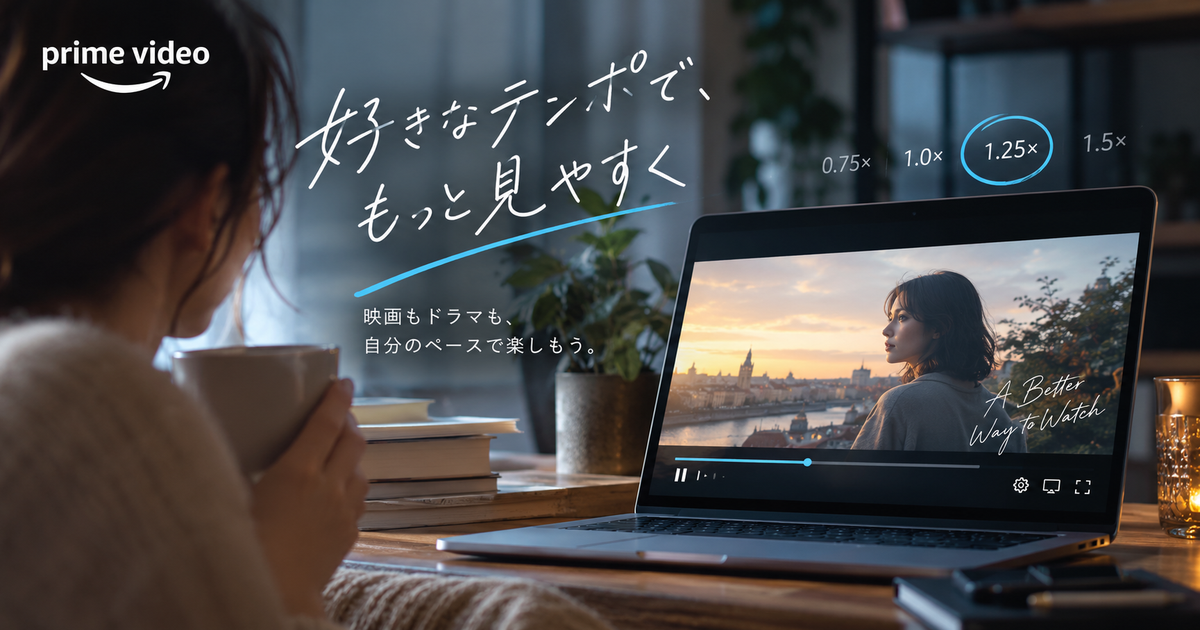
Amazonプライムビデオを見ていて、他社の動画配信サービスのように再生速度を変えたいのにボタンが見当たらず、1.25倍や1.5倍でサッと見たいのにできなくて困った経験がある人は多いはずです。
とくに、ドラマの復習回や情報番組、アニメの見返し、英語学習の聞き流しなどでは、速く見たい場面とゆっくり見たい場面が分かれるため、速度変更の有無が使い勝手に直結します。
結論からいうと、Amazonプライムビデオは少なくとも多くの利用環境で標準の再生速度変更ボタンを前面には用意しておらず、PCブラウザでは拡張機能を使った代替策が現実的で、スマホアプリやテレビでは制約がかなり強いという理解が実用的です。
ここでは、Amazonプライムビデオの速度変更がなぜ分かりにくいのか、どの端末なら現実的に調整しやすいのか、できないときにどこを確認すべきかを、検索意図に沿って整理していきます。
Amazonプライムビデオの速度変更は標準機能では難しい?

最初に押さえたいのは、Amazonプライムビデオでは多くの人が期待するような分かりやすい倍速ボタンが標準で見つけにくく、端末ごとの制約を前提に考えたほうが迷いにくいという点です。
公式画面に速度ボタンが見当たらない
Amazonプライムビデオで速度変更を探す人の多くは、YouTubeや一部の動画配信サービスのように、再生中のメニュー内に1.0倍や1.5倍を切り替える項目がある前提で操作しています。
しかし実際には、Prime Videoの公式ヘルプにはキーボードショートカットや再生トラブルの案内はある一方で、一般的な再生速度変更ボタンの案内は確認しづらく、そこで「自分だけ表示されていないのでは」と誤解しやすくなります。
このため、設定の探し方が悪いのではなく、そもそも標準機能として分かりやすく用意されていない、もしくは利用環境で使えない可能性が高いと考えるほうが現実に合っています。
まずは「隠れた場所に必ずある」と思い込まず、端末によっては標準では難しいという前提に切り替えるだけでも、遠回りをかなり減らせます。
速度変更の話で迷う原因は、通信速度の「速度」と再生スピードの「速度」が検索上で混ざりやすいことにもあり、欲しいのが再生速度なのか回線速度なのかを最初に切り分けることも大切です。
通信速度の案内と再生速度の機能は別物
検索結果には、Prime Videoが推奨する回線速度の案内も多く表示されますが、これは動画が止まらずに見られるかという通信面の目安であり、1.25倍や1.5倍で見るための機能説明ではありません。
たとえば、Prime Videoの公式案内ではSD視聴に1Mbps以上、HD視聴に5Mbps以上といった通信速度の目安が案内されていますが、これはあくまで映像品質を保つための情報です。
そのため、「速度変更」と検索して通信速度の記事ばかり読んでしまうと、再生スピードを調整したいという本来の悩みは解決しません。
Amazonプライムビデオの速度変更で知りたいのは、多くの場合、回線の速さではなく、視聴中のコンテンツを何倍速で流せるかどうかです。
ここを混同しないようにすると、検索結果の読み方がかなり整理され、必要な対処も見えやすくなります。
標準機能でできると思い込みやすい理由
現在は、ポッドキャストや学習系アプリ、動画サイトなどで再生速度変更が珍しくなくなっているため、Prime Videoにも当然あるはずだと感じるのは自然です。
実際、Amazon系サービスでもAmazon Musicのポッドキャストでは再生速度調整が案内されているため、同じAmazonならPrime Videoにも同様の機能があると思ってしまいやすい構造があります。
しかし、サービスが同じ会社でも、音声中心の機能と映像配信の機能は別設計であることが多く、利用できるオプションは共通ではありません。
その結果、Amazon MusicではできるのにPrime Videoでは思ったように見つからない、というギャップが利用者の混乱につながります。
「Amazonのサービスだから同じ」と考えるより、「Prime VideoはPrime Videoで仕様が違う」と捉えたほうが判断を誤りにくいです。
PCブラウザだけ代替策が広がりやすい
Amazonプライムビデオの速度変更を実際に行いたい場合、最も現実的な逃げ道になりやすいのがPCブラウザです。
理由は単純で、Chrome系ブラウザでは動画プレイヤーに作用する拡張機能を追加しやすく、Prime Video向けの専用拡張機能や汎用の再生速度コントローラーが存在するからです。
公式機能ではなくても、視聴環境を自分で調整できる余地があるため、PCだけは「完全に無理」とまでは言い切れません。
一方で、アプリ中心のiPhoneやiPad、Fire TV Stick、スマートテレビは、拡張機能の自由度が低く、PCと同じ発想で対処しにくいのが実情です。
つまり、同じPrime Videoでも、どの端末で見ているかによって速度変更の難易度は大きく変わります。
スマホアプリやテレビは制約が強い
スマホやテレビでAmazonプライムビデオの速度変更をしたい人ほど、結論が厳しくなりやすい点には注意が必要です。
iPhoneのPrime Videoアプリで拡張機能を追加する一般的な方法は取りにくく、テレビやFire TVもプレイヤー自体に手を加えにくいため、標準で速度変更できない場合は打てる手がかなり限られます。
Androidでもブラウザ経由の工夫が語られることはありますが、アプリ内で誰でも安定して使える公式機能として期待するのは危険です。
また、家族でテレビ視聴をしているときは、仮に代替策があっても操作の手間が増えやすく、毎回の利用には向きにくい場合があります。
視聴端末がスマホやテレビ中心なら、Prime Videoに速度変更を求め続けるより、視聴スタイル自体を見直すほうが早いケースもあります。
できないのは不具合より仕様の可能性が高い
再生速度が変えられないとき、最初にアプリの故障やアカウント異常を疑いたくなりますが、Amazonプライムビデオでは仕様に起因している可能性を先に考えるほうが合理的です。
とくに、再生画面を何度見ても1.0倍などの切替表示がなく、設定メニューにもそれらしい項目が出てこないなら、単なる見落としではない場合が多いです。
もちろん、アプリ更新の影響やブラウザの不具合で挙動が変わることはありますが、そもそも標準機能が広く明示されていない以上、「ないものを探している」状態になっていることも珍しくありません。
不具合を疑って何時間も設定を触り続けるより、標準では難しい前提でPCの代替策へ移るか、速度変更を諦めて別の見方を選ぶかを早めに判断したほうが効率的です。
検索意図としても、多くの人が知りたいのは原因の断定より、「結局どうすればいいのか」という実用的な着地点です。
まず押さえたい結論を7項目で整理
ここまでの要点を短くまとめると、Amazonプライムビデオの速度変更は「標準でどの端末でも簡単にできる機能」だとは考えないほうが混乱しません。
とくに、検索直後の段階では情報が散らばって見えるため、次の整理を頭に入れておくと判断が速くなります。
- Prime Videoでは再生速度ボタンが分かりやすくない
- 通信速度の案内は再生倍速の説明ではない
- Amazon Musicの速度変更とは別仕様である
- PCブラウザは代替策を取りやすい
- iPhoneアプリは自由度が低い
- テレビやFire TVはさらに制約が強い
- できない原因は不具合より仕様の可能性が高い
PCで再生速度を調整したいときの現実策

Amazonプライムビデオの速度変更を本気で実現したいなら、最も実用的なのはPCブラウザで視聴し、拡張機能を活用できる環境を整えることです。
Chrome系ブラウザが候補になりやすい
PCで見る場合、Google ChromeやChromium系ブラウザは、動画プレイヤーに作用する拡張機能を導入しやすいため、Prime Videoの速度変更を考えるうえで第一候補になりやすいです。
実際にChromeウェブストアにはPrime Video向けの速度調整拡張機能があり、再生速度を細かく変えられると案内されています。
また、Prime Video専用でなくても、HTML5動画に作用する汎用の速度調整系拡張機能が使われることもあり、PCだけは工夫の余地が残っています。
ただし、これはAmazon公式の機能ではないため、ブラウザ更新やサイト側の仕様変更で使い勝手が変わる可能性は常にあります。
「PCなら必ず安定して使える」と決めつけるのではなく、「現時点で最も現実的な代替策」と理解するのがちょうどよいです。
導入前に整理したい向き不向き
拡張機能は便利ですが、全員に向くわけではなく、視聴スタイルやITリテラシーによって満足度が変わります。
普段からPCでPrime Videoを見る人なら手間は小さいですが、テレビ視聴が中心の人にとっては、わざわざ端末を変える時点で利便性が下がることがあります。
また、会社PCや共有PCでは拡張機能の追加が制限されていることもあるため、自分の環境で自由に設定できるかも事前に確認したいポイントです。
導入前に向き不向きを整理しておくと、「入れてみたけれど面倒で結局使わない」という失敗を減らせます。
- PC視聴が多い人は相性が良い
- テレビ中心の人は手間が増えやすい
- 共有端末では設定変更しにくい
- 拡張機能の更新確認が必要になる
- 自己責任での運用が前提になる
標準視聴と代替策の違いを比較する
Prime Videoの標準視聴と拡張機能を使う代替策には、それぞれ強みと弱みがあります。
標準視聴は安定性と手軽さに優れますが、速度変更の自由度が乏しく、時間短縮の面では不満が残りやすいです。
一方の代替策は、再生速度を自分好みに寄せられる可能性がありますが、導入や管理の手間、相性問題への対応が必要になります。
どちらが優れているかではなく、何を優先するかで選ぶのが現実的です。
| 比較項目 | 標準視聴 | PCの代替策 |
|---|---|---|
| 導入の手軽さ | 高い | 中程度 |
| 速度変更の柔軟性 | 低い | 高め |
| 安定性 | 高い | 環境差がある |
| テレビ視聴との相性 | 良い | 弱い |
| 自己管理の必要性 | 少ない | 多い |
スマホやテレビで困りやすい場面はどこ?

Amazonプライムビデオの速度変更は、PCよりもスマホやテレビで壁に当たりやすいため、どこで詰まりやすいのかを先に知っておくと無駄な試行錯誤を減らせます。
iPhoneやiPadで悩みやすい理由
iPhoneやiPadでPrime Videoを見る人は多いですが、アプリの自由度が低いため、PCブラウザのように拡張機能で柔軟に補う発想をそのまま持ち込めません。
そのため、再生画面に速度変更ボタンが見当たらない時点で、できることはかなり限られます。
しかも、移動中や寝る前の視聴ではスマホの手軽さが魅力なので、速度変更のためだけにPCを開くのは面倒に感じやすいです。
結果として、iPhoneやiPadでは「見たい場所はPrime Videoなのに、見方は妥協するしかない」という状態になりがちです。
Apple系端末中心の人ほど、速度変更を前提にPrime Videoを使うのは不向きだと割り切ったほうがストレスを減らせます。
Androidは工夫の余地があっても万能ではない
Androidではブラウザや拡張機能の組み合わせが語られることがありますが、それでも誰でも同じように簡単に使える万能策とは言えません。
ブラウザ経由に切り替える必要があったり、操作体系がアプリと異なったりするため、標準アプリと同じ快適さを期待するとギャップが生まれます。
また、端末やOSバージョン、ブラウザの対応状況によって再現性が変わることもあるため、ネット上の成功例がそのまま自分の端末で通用するとは限りません。
Androidだから必ず解決するのではなく、あくまでPC以外では比較的工夫しやすい余地がある程度に考えておくのが安全です。
スマホだけで完結させたい人は、速度変更そのものより、ダウンロード視聴やスキップ操作の活用のほうが満足度につながる場合もあります。
テレビやFire TVで割り切りが必要なポイント
テレビやFire TV Stickは、リモコン操作で大画面視聴できる快適さが強みですが、そのぶん再生プレイヤーを細かく改造する自由度は低く、速度変更には向きません。
家族で共有しているテレビでは、毎回特別な設定を挟むより、誰でもすぐ再生できることのほうが価値になりやすく、倍速機能の優先度自体が下がることもあります。
また、映画やドラマをテレビで見る場面では、作品をテンポどおりに楽しみたい人もいるため、速度変更を前提にしない使い方との相性が良いとも言えます。
どうしても早く見たい作品だけはPCで視聴し、家族で見る作品はテレビで通常再生にするなど、作品ごとに端末を分ける考え方も有効です。
| 端末 | 速度変更のしやすさ | 実用性の目安 |
|---|---|---|
| PCブラウザ | 高め | 代替策を取りやすい |
| iPhone・iPad | 低い | 標準依存になりやすい |
| Android | 中程度 | 工夫次第だが差がある |
| Fire TV・テレビ | 低い | 割り切りが必要 |
| ゲーム機アプリ | 低い | 自由度は小さい |
速度変更ができないと感じたときの確認ポイント

Amazonプライムビデオの速度変更ができないときは、闇雲に設定を探し回るより、今の視聴環境を順番に確認したほうが原因を切り分けやすくなります。
まず確認したいのは視聴環境
最初に見るべきなのは、どの端末で、どのアプリまたはブラウザで視聴しているかです。
同じAmazonアカウントでも、PCブラウザで見ているのか、スマホアプリで見ているのか、テレビアプリなのかで、速度変更の現実性は大きく違います。
さらに、PCでもChrome系なのか別ブラウザなのかで利用できる代替策が変わるため、単に「Prime Videoで見ている」と一括りにしないことが重要です。
視聴環境の棚卸しをせずに対処法だけ集めても、使えない方法が混ざって余計に混乱します。
まずは環境を一行で言えるように整理すると、解決策の選別が一気にしやすくなります。
切り分けに役立つ確認項目
状況を整理するときは、感覚ではなく項目で確認すると迷いにくいです。
とくに、速度変更ボタンが見つからないのか、拡張機能を入れても動かないのか、そもそもPCではないのかで、打ち手はまったく変わります。
次のような順番で確認すると、必要以上に遠回りしにくくなります。
- 視聴端末はPCかスマホかテレビか
- Prime Videoアプリかブラウザか
- PCならChrome系ブラウザか
- 拡張機能を追加できる権限があるか
- 追加後に再生画面へ反映されるか
- 特定作品だけで起きるのか全作品で起きるのか
- 通常再生自体は安定しているか
よくある詰まり方を表で整理
Prime Videoの速度変更でつまずく場面は、実はある程度パターン化できます。
「ない機能を探している」ケースと、「代替策はあるが環境が合っていない」ケースを分けて考えると整理しやすいです。
次の表を見れば、自分がどの状態に近いかをすぐ確認できます。
| 困りごと | 起きやすい環境 | 考えられる見方 |
|---|---|---|
| 速度ボタンが見つからない | 全端末 | 標準機能が前面にない可能性 |
| アプリ内で変更できない | iPhone・テレビ | 端末側の自由度が低い |
| PC以外で代替策が見つからない | スマホ・テレビ | ブラウザ拡張が使いにくい |
| 拡張機能で不安定になる | PCブラウザ | 相性や仕様変更の影響 |
| 検索しても情報が混ざる | 全端末 | 通信速度と再生速度を混同している |
速度変更だけにこだわらず見やすくする方法は?

Amazonプライムビデオの速度変更が難しい場合でも、視聴体験を改善する方法はほかにもあり、倍速そのものに固執しないほうが満足度が上がることがあります。
スキップ操作を使い分ける
倍速再生をしたい理由が「全部を急いで見たい」ではなく、「冗長な場面だけ短縮したい」なら、早送りや10秒単位のスキップでも十分なことがあります。
Prime Videoの公式ヘルプでも、キーボードショートカットとして左右キーによる巻き戻しや早送りが案内されており、PCではテンポよく飛ばし見しやすいです。
物語作品では、全体を1.5倍にするより、前回までのあらすじやエンディング、既に知っている会話部分だけを飛ばすほうが見やすいと感じる人も少なくありません。
速度変更ができない不満を、スキップ操作の最適化でかなり吸収できる場合があるため、まずは視聴目的を分解して考えるのがおすすめです。
見たいのが情報量なのか、ストーリー体験なのかで、必要な操作は変わります。
作品の種類ごとに視聴方法を変える
Prime Videoで見る作品を一律に同じ方法で処理しようとすると、速度変更ができないことが大きな欠点に感じやすくなります。
しかし、映画、連続ドラマ、バラエティ、ドキュメンタリー、子ども向け作品では、そもそも最適な見方が異なります。
映画や初見のドラマは通常再生、情報番組や復習視聴はPCで代替策、家族視聴はテレビの標準再生というように分けるだけで、Prime Videoの弱点はかなり実務的に吸収できます。
速度変更の有無だけでサービス全体を判断するより、作品ごとに見方を最適化する発想のほうが、長く使ううえではストレスが少ないです。
- 映画は通常再生が向きやすい
- 復習視聴はPCとの相性が良い
- 家族視聴はテレビが快適
- 情報番組は飛ばし見でも足りることがある
- 子ども向け作品は速度変更が不要な場合が多い
自分に合う選び方を表で確認する
最後に、どの見方が向いているかを簡単に整理しておくと、今後また迷ったときにも判断しやすくなります。
「Amazonプライムビデオの速度変更ができるか」だけでなく、「自分の見方なら何が最優先か」で選ぶのがコツです。
| 重視すること | 向いている見方 | 考え方 |
|---|---|---|
| 手軽さ | 標準アプリの通常再生 | 設定の手間を減らせる |
| 時短 | PCで代替策を使う | 自由度を優先する |
| 家族共有 | テレビ視聴 | 誰でも操作しやすい |
| 移動中の快適さ | スマホ通常再生 | 環境の安定を優先する |
| 作品重視 | 通常再生中心 | 演出のテンポを保てる |
Amazonプライムビデオの速度変更で迷わないために

Amazonプライムビデオの速度変更は、多くの端末で標準の分かりやすい機能として期待しにくく、まずはその前提を持つことが遠回りを防ぐ近道です。
本気で再生速度を調整したいなら、現時点ではPCブラウザを使った代替策が最も現実的で、スマホアプリやテレビ視聴は制約が強いと考えるのが実用的です。
一方で、すべての作品を倍速で見る必要はなく、スキップ操作や端末の使い分けだけで満足度が上がることも少なくありません。
「Prime Videoで何を見て、どこで見て、どこまで時短したいのか」を整理できれば、Amazonプライムビデオの速度変更で悩む時間はかなり短くできます。