
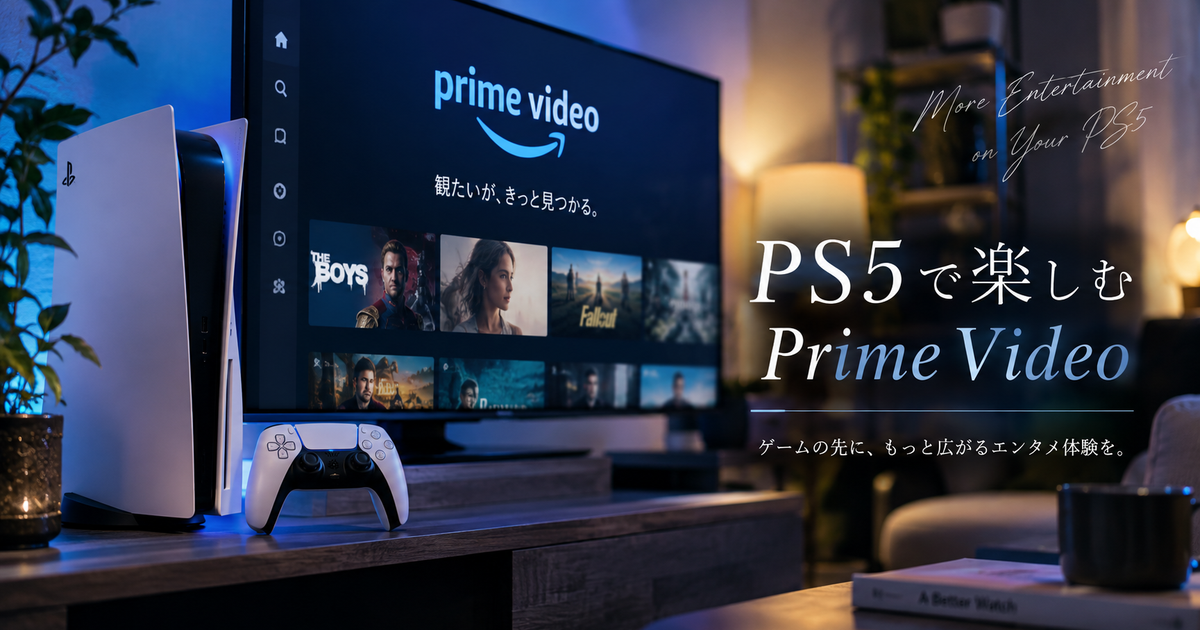
プレステ5でAmazonプライムビデオを見たいと思っても、見られるのか、アプリはどこにあるのか、会員登録はPS5からできるのか、画質は十分なのかなど、細かい疑問が次々に出てきやすいものです。
とくにゲーム機としてPS5を使っている人ほど、動画視聴の操作感や不具合時の対処までまとめて知ってから入れたいと感じるはずです。
そこで本記事では、PS5でPrime Videoを使う前に押さえたい基本条件、始め方、つまずきやすいポイント、見られない時の考え方、画質や音の実用面まで、検索ユーザーの疑問に沿って順番に整理します。
プレステ5でAmazonプライムビデオを見るためのポイント7つ

先に結論を言うと、PS5ではAmazonプライムビデオを視聴できます。
ただし、見られることと、迷わず快適に使えることは別なので、最初に全体像を押さえておくと失敗しにくくなります。
PS5はPrime Videoに対応している
PS5はPrime Videoの対応機種に入っているため、アプリを入れてサインインすれば映画やドラマ、アニメ、スポーツ配信を楽しけます。
ゲーム専用機という印象が強くても、実際には動画系アプリにも対応しているので、リビング用の動画端末としても十分使えます。
そのため、テレビにPS5をつないでいる人なら、新たにFire TVや別の端末を買わずに視聴環境を作れる可能性があります。
アプリは無料でも視聴には会員資格が必要
Prime Videoのアプリ自体は無料で入れられても、見放題作品を再生するにはAmazonプライム会員資格またはPrime Videoの利用資格が必要です。
つまり、PS5を持っているだけでは再生できず、Amazon側の契約が整っていることが前提になります。
家族のAmazonアカウントを使う場合も、どのアカウントで契約しているかを先に確認しておくと、ログインのやり直しを減らせます。
PS5本体のネット接続が前提になる
Prime Videoはストリーミング視聴が基本なので、PS5本体がインターネットにつながっていないと使えません。
普段オンラインゲームをしていない人は、Wi-Fi設定やLANケーブル接続が未完了のままになっていることがあります。
初回設定の前に通信状態を見ておくだけで、アプリ不具合と回線不通を混同しにくくなります。
サインイン方法はコード認証型が中心
PS5でPrime Videoを起動すると、テレビ画面に表示された案内に沿ってAmazonアカウントを連携する流れになります。
コントローラーで長いメールアドレスやパスワードを打ち続ける形より、スマホやPCで認証するほうが楽だと感じる人が多いです。
とくに家族共用テレビでは、入力ミスで何度もやり直すより、落ち着いて別端末で認証したほうが早く終わります。
画質は高いが環境次第で体感差が出る
PS5のPrime Videoは高画質視聴に向いていますが、実際の見え方は回線速度、テレビ側の性能、HDMIまわりの設定でも変わります。
本体が高性能でも、通信が不安定だったりテレビの設定が合っていなかったりすると、期待したほどの差を感じにくいことがあります。
そのため、PS5だから必ず最高に見えると考えるより、周辺環境も含めて整える意識が大切です。
見られない原因は会員情報より設定ミスのほうが多い
PS5でAmazonプライムビデオが見られない時は、契約切れだけでなく、アプリ更新不足、本体更新不足、通信不安定、アカウントの食い違いなど複数の原因が考えられます。
感覚的に一つずつ試すと遠回りになりやすいので、原因を順番に切り分けるのが近道です。
スマホでは見られるのにPS5だけ見られない場合は、契約ではなくPS5側の設定やアプリ状態に目を向けるべき場面が多くなります。
最初に確認したい条件
PS5でPrime Videoを始める前に、最低限そろっているかを確認したい条件を短く整理すると次の通りです。
この条件がそろっていれば、初回設定はかなり進めやすくなります。
- PS5本体がネット接続済み
- 利用するAmazonアカウントが明確
- Prime Videoの契約状態を確認済み
- テレビやモニターに映像出力できる
- PS5の空き容量に余裕がある
- システム更新を長期間放置していない
先に全体像をつかむ一覧
PS5でPrime Videoを使う時に重要な要素を一度表で見ておくと、自分がどこでつまずきそうかを把握しやすくなります。
とくに初めてゲーム機を動画視聴に使う人は、契約、アプリ、通信、本体設定を別物として整理しておくのがおすすめです。
| 項目 | 要点 | つまずきやすい点 |
|---|---|---|
| 対応状況 | PS5で視聴可能 | 未対応と思い込む |
| アプリ | 無料で導入可能 | 契約不要だと誤解 |
| 契約 | Prime Video利用資格が必要 | 別アカで契約している |
| 通信 | ネット接続が必要 | Wi-Fi不安定 |
| ログイン | 認証手順が必要 | 入力ミスや家族アカ混在 |
| 画質 | 高画質視聴に対応 | テレビ設定で差が出る |
| 不具合対応 | 更新と再起動が基本 | 原因切り分け不足 |
PS5でPrime Videoを始める流れはどう進める?

ここでは、初めてPS5でAmazonプライムビデオを見る人向けに、最初の導入手順を順番に整理します。
難しい設定は少ないものの、どの順で進めるかを間違えると、会員登録とアプリ設定がごちゃつきやすくなります。
最初にやるべき準備
最初に確認したいのは、Amazonの契約状態、使うアカウント、本体のネット接続の3点です。
この3つが曖昧なまま進めると、サインイン後に見放題作品が再生できず、PS5側の不具合だと思い込む原因になります。
とくに家族で複数アカウントを持っている家庭では、配送用のAmazonアカウントと動画視聴用のアカウントが食い違っていないかを先に確認しておくと安心です。
アプリ導入から視聴開始までの手順
大まかな流れは、PS5側でPrime Videoアプリを見つけて入れる、起動する、Amazonアカウントで認証する、作品を選んで再生する、という形です。
流れ自体は難しくありませんが、途中で認証画面が出た時に慌てないよう、スマホやPCを手元に置いておくと進めやすくなります。
視聴開始までの段取りを短く見ると次のようになります。
- PS5をネットに接続する
- Prime Videoアプリを導入する
- アプリを起動する
- 表示された案内に従って認証する
- ホーム画面から作品を選ぶ
- 再生テストをして映像と音を確認する
導入時に迷いやすい項目
実際に詰まりやすいのは、会員登録そのもの、アプリ導入、サインイン、再生権限の切り分けです。
とくに、アプリに入れたから契約も済んでいると思ってしまうケースや、AmazonショッピングのログインとPrime Videoの利用権限を同じだと考えてしまうケースは少なくありません。
初回導入で意識したいポイントを表にまとめると次の通りです。
| 場面 | 確認したいこと | ありがちな誤解 |
|---|---|---|
| 会員状態 | Prime Video利用資格があるか | Amazon会員なら自動で見られる |
| アカウント | どのIDで契約しているか | 家族の別IDでも同じに使える |
| 導入 | アプリを入れたか | ブラウザで見れば十分 |
| 認証 | 画面案内どおり進めたか | PSN連携だけで見られる |
| 再生 | 見放題対象かどうか | すべて無料で見られる |
PS5でAmazonプライムビデオが見られない時は何を疑う?

PS5でPrime Videoが見られない時は、原因を一つに決めつけず、契約、通信、アプリ、本体設定の4方向から整理すると解決しやすくなります。
焦って再インストールを何度も繰り返すより、まずどの層で問題が起きているかを切り分けるのが重要です。
まず疑うべき基本原因
最初に疑いたいのは、Amazon側の契約状態、PS5のネット接続、アプリのログイン状態、本体やアプリの更新不足です。
スマホやPCでは再生できるのにPS5だけだめなら、契約切れよりPS5側の設定やアプリ状態の可能性が上がります。
反対に、どの端末でも見られないなら、アカウント状態や配信側の問題を先に考えたほうが効率的です。
切り分けの順番
見られない時は、順番を決めて一つずつ確認すると、同じ操作を無駄に繰り返さずに済みます。
とくに「再起動はした」「でも何が原因か分からない」という状態から抜けるには、手順化が有効です。
- スマホやPCでも同じ作品が見られないか確認する
- PS5本体のネット接続を確認する
- Prime Videoアプリを再起動する
- PS5本体を再起動する
- アプリ更新と本体更新を確認する
- 一度サインアウトして再認証する
- 別作品で再生できるか試す
更新不足は意外と見落としやすい
PS5はアプリや本体ソフトを最新にしていないと、動画系アプリで不安定さが出ることがあります。
普段ゲームだけしていて長く動画アプリを開いていないと、Prime Videoのアプリ更新が止まっている場合があります。
また、本体ソフトも長期間更新していないと、動作全体が不安定になりやすいので、アプリだけでなく本体側も見るのが大切です。
通信が原因の時に出やすい症状
通信が不安定だと、アプリは起動できても作品一覧の読み込みが遅い、再生開始に時間がかかる、途中で画質が落ちる、急に止まるなどの症状が出やすくなります。
オンラインゲームでは問題を感じなくても、動画視聴では別の形で不安定さが見えることがあります。
Wi-Fiが混みやすい時間帯だけ再生が乱れるなら、回線品質の影響を疑う価値があります。
ログイン情報の食い違い
家族でAmazonアカウントを使い分けていると、配送用にはよく使うのにPrime Video契約は別アカウントにある、というズレが起きやすいです。
この場合、PS5では正常にログインできているのに、見放題作品の扱いが期待どおりにならず、契約がないように見えることがあります。
再ログインの前に、どのアカウントで契約しているかを明確にすると、無駄な試行を減らせます。
原因別の見方を表で整理
不具合時は症状だけでは判断しづらいので、原因候補ごとに見方を分けると考えやすくなります。
次の表は、どこを先に確認すべきかを整理するための簡易表です。
| 症状 | 考えやすい原因 | 先に試したいこと |
|---|---|---|
| アプリが開かない | 更新不足や一時不具合 | 再起動と更新確認 |
| 作品一覧が出ない | 通信不安定 | ネット接続確認 |
| 再生だけ失敗する | 作品条件や一時障害 | 別作品で再生確認 |
| 見放題扱いにならない | 契約アカウント違い | アカウント再確認 |
| PS5だけ見られない | アプリや本体側の問題 | アプリ再認証 |
| 途中で止まる | 回線品質低下 | 通信環境の見直し |
PS5で見ると画質や音はどこまで期待できる?

PS5でPrime Videoを見る魅力は、リビングの大画面に合わせやすく、ゲーム機一台で動画視聴まで完結しやすい点にあります。
ただし、画質や音の良さは本体性能だけで決まらないため、期待値を正しく持つことが大切です。
高画質視聴に向いている理由
PS5のPrime Videoは高画質視聴に対応しているため、対応テレビと安定した通信環境がそろえば、かなり見やすい映像で楽しめます。
とくに、普段からテレビにPS5を常設している人なら、ゲームの切り替え感覚で動画に移れるのが利点です。
別端末を用意しなくても、一本化されたリモコン感覚で使える点は想像以上に便利です。
画質差が出る要因
PS5本体が高性能でも、テレビ側の表示モード、HDMI接続環境、回線速度、視聴作品の配信仕様によって見え方は変わります。
そのため、期待したほどきれいに見えない時は、まず本体能力を疑うより周辺条件を見直したほうが現実的です。
画質体感に関わる代表的な要因は次の通りです。
- テレビが高画質表示に向いているか
- 通信が安定しているか
- 混雑時間帯に回線が落ちていないか
- HDMI接続が安定しているか
- 作品自体が高画質配信に対応しているか
- テレビ側の映像モードが極端でないか
音まわりの実用性
映画やライブ作品を大画面で楽しむ場合は、映像以上に音の出方が満足度を左右します。
PS5でPrime Videoを見る時は、テレビ内蔵スピーカーでも十分な人は多いですが、セリフの聞き取りや迫力を重視するなら、サウンドバーやAV機器との組み合わせも検討しやすいです。
ゲーム用途で音環境を整えている人なら、そのまま動画視聴の満足度向上にもつながります。
スマホ視聴との違い
スマホやタブレットは手軽ですが、PS5での視聴は大画面と操作の安定感に強みがあります。
一方で、寝転がって短時間だけ見るような使い方では、スマホのほうが気軽に感じることもあります。
つまり、PS5は腰を据えて見る用途に向きやすく、日常の流し見はモバイル端末のほうが合う人もいます。
PS5視聴が向いている人
PS5でPrime Videoを見る価値が高い人は、すでにテレビにつないでいて、ゲームと動画を1台にまとめたい人です。
逆に、テレビをほとんど使わず個室で短時間視聴が中心の人は、スマホやタブレットのほうが便利に感じる場合もあります。
向き不向きを短く整理すると次のようになります。
- テレビ中心で見たい人に向く
- ゲームと動画を切り替えたい人に向く
- 別端末を増やしたくない人に向く
- 寝室の手元視聴中心なら優先度は下がる
- 短時間のながら見中心ならスマホ優位
PS5視聴の実用面比較
画質や使い勝手は、単純な優劣ではなく利用シーンとの相性で決まります。
どの端末が自分に合うかを比較すると、PS5を使うべきか判断しやすくなります。
| 比較軸 | PS5 | スマホ | Fire TV系 |
|---|---|---|---|
| 画面サイズ | 大画面向き | 小画面中心 | 大画面向き |
| 操作感 | コントローラー操作 | タッチ操作 | 専用リモコン |
| 導入負担 | 既に所有なら低い | 最も低い | 別端末購入が必要 |
| ゲーム兼用 | しやすい | 不可 | 不可 |
| 手軽さ | 中程度 | 高い | 高い |
| 没入感 | 高い | 低め | 高い |
プレステ5でAmazonプライムビデオを見る前に気になる疑問

最後に、検索段階でよく出てくる疑問を整理しておくと、導入前の不安を減らしやすくなります。
細かな誤解を解いておくだけでも、無駄な買い物や遠回りした設定を避けやすくなります。
PS5から会員登録まで完結できるのか
多くの人が気にするのは、PS5だけでPrime Videoの契約開始まで全部できるのかという点です。
実際には、会員登録や契約確認はスマホやPCのほうが圧倒的に進めやすく、PS5は視聴端末として使う意識のほうがスムーズです。
最初からPS5だけで完結させようとすると、入力の手間が増えて面倒に感じやすくなります。
ゲーム用PS5を動画視聴に使うのはもったいないのか
ゲーム機を動画視聴に使うのはぜいたくに感じるかもしれませんが、すでにテレビ下に置いてあるなら、活用しないほうがもったいないと考えることもできます。
とくに、ゲーム以外の使い道を増やして稼働率を上げたい人には相性が良いです。
一方で、消費電力や手軽さだけを重視するなら、専用ストリーミング端末のほうが合う場合もあります。
家族で使う時に気をつけたいこと
家族共用でPS5を使うなら、どのAmazonアカウントでログインするか、誰の視聴履歴を基準にするかを先に決めておくと混乱しにくくなります。
履歴やおすすめの内容が混ざると、見たい作品を探しにくくなるだけでなく、課金作品の扱いも分かりにくくなります。
共用時に意識したい点を簡単にまとめると次の通りです。
- 契約アカウントを明確にする
- 家族でログイン共有ルールを決める
- 課金作品の扱いを確認する
- 視聴履歴が混ざる前提を理解する
- 子ども利用時は作品管理に注意する
PS5で見る時のメリット
PS5視聴の分かりやすい利点は、テレビに直結しやすいこと、ゲームから動画へすぐ切り替えられること、大画面で楽しみやすいことです。
また、すでに所有しているなら追加コストを抑えやすく、新しい端末選びに悩まずに済みます。
動画端末としての満足度は、所有済みの機器をどう活かすかで大きく変わります。
PS5で見る時の弱み
一方で、動画専用の軽快さという意味では、専用ストリーミング端末やスマホのほうが気楽に感じる人もいます。
コントローラー操作に慣れていない家族には、専用リモコンのほうが直感的なこともあります。
そのため、家全体で一番使いやすい端末を考えるなら、PS5だけを正解にしない視点も必要です。
導入前の判断材料を表で整理
最後に、PS5でPrime Videoを見るかどうかを決めるための判断材料を短く整理します。
自分の視聴スタイルと照らし合わせると、向いているかどうかが見えやすくなります。
| 判断軸 | PS5が向くケース | 別端末が向くケース |
|---|---|---|
| 所有状況 | すでにPS5がある | 未所有で導入費を抑えたい |
| 視聴場所 | リビング中心 | 個室や移動中中心 |
| 利用目的 | ゲームも動画も使う | 動画視聴だけが主目的 |
| 操作感 | コントローラーに慣れている | 専用リモコンが好み |
| 重視点 | 大画面と兼用性 | 手軽さと省スペース |
プレステ5でAmazonプライムビデオを使うなら準備と切り分けが満足度を左右する

プレステ5でAmazonプライムビデオは視聴できますが、快適に使えるかどうかは、会員状態、アカウント、通信、更新状況の整理でかなり差が出ます。
最初に全体像を押さえておけば、アプリ導入そのものは難しくありません。
見られない時も、契約だけを疑うのではなく、PS5側の設定や更新、通信状態を順番に切り分けることが近道です。
すでにPS5を持っていてテレビでじっくり見たい人には、追加端末なしでPrime Video環境を整えやすい選択肢になります。
反対に、手軽さだけを最優先するなら、スマホや専用ストリーミング端末との使い分けも含めて考えると失敗しにくくなります。