
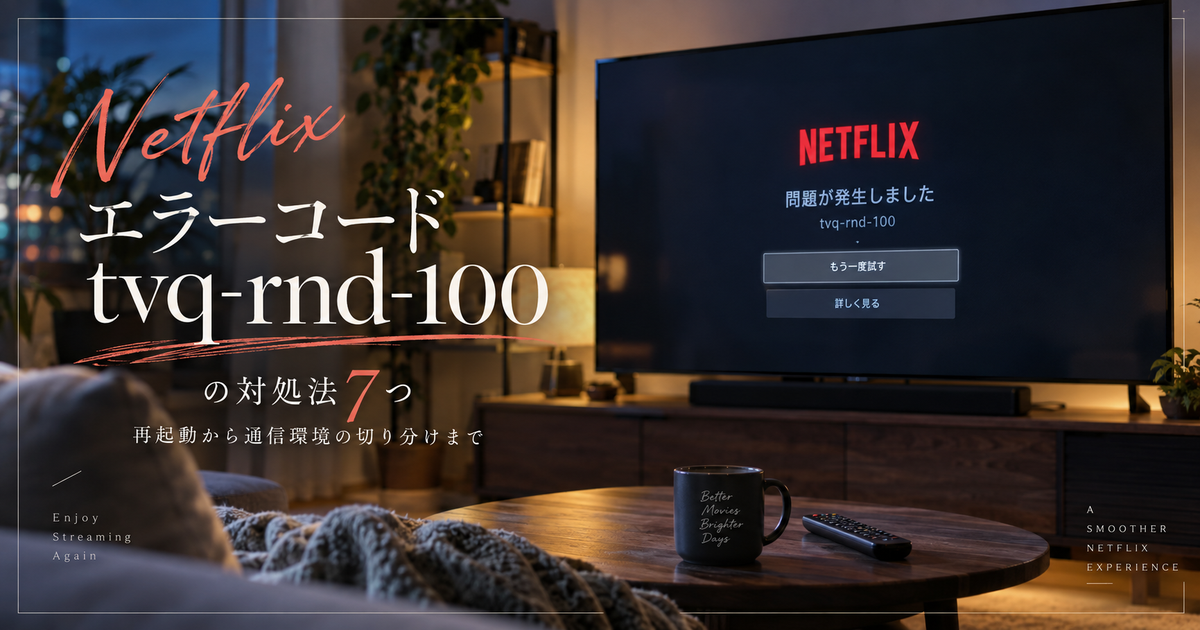
Netflixで突然tvq-rnd-100が表示されると、契約切れなのか、テレビの故障なのか、回線障害なのかが分かりにくく、不安になりやすいです。
このコードは、基本的にはNetflixへ正常に接続できないときに出やすいエラーなので、慌てて機器を買い替える前に、順番どおりに切り分けることが大切です。
特にテレビやFire TV Stick、Roku、ゲーム機などで出た場合は、端末本体よりも通信経路やNetflixアプリ側の一時不調が原因になっていることが少なくありません。
ここではNetflixエラーコードtvq-rnd-100の意味、すぐ試す対処法、直らないときの見分け方、よく似た別コードとの違いまで、検索意図に沿って整理します。
Netflixエラーコードtvq-rnd-100の対処法7つ

tvq-rnd-100は、まず難しい操作よりも、通信と端末の基本動作を順番に戻すのが近道です。
原因が一つに見えても、実際には「端末側の一時不調」「家庭内ネットワークの乱れ」「Netflix側の接続不安定」が重なっていることもあります。
下の7つを上から順に試すと、無駄な遠回りを避けやすくなります。
もう一度試す
最初にやるべきなのは、エラー画面の再試行を一度だけ落ち着いて実行することです。
一時的な通信の揺れであれば、それだけで再生が戻ることがあります。
ただし何度も連打すると状況の切り分けがしにくくなるので、1回試して変化がなければ次へ進むほうが効率的です。
再試行後に別のコードへ変わった場合は、tvq-rnd-100のままではなく、新しく表示されたコードの意味を優先して考える必要があります。
デバイスを完全に再起動する
テレビやストリーミング端末は、スリープ復帰を繰り返すうちに通信処理だけ不安定になることがあります。
電源ボタンで消しただけでは完全再起動にならない機種もあるため、可能なら電源コードを抜いて少し待ってから入れ直すのが安全です。
再起動後にNetflix以外のアプリは普通に動くのにNetflixだけ不安定なら、アプリ認証や接続先判定が一時的に崩れていた可能性があります。
テレビ本体、Fire TV Stick、Apple TV、ゲーム機のどれでも、まずはこの工程を外さないほうがよいです。
ルーターとモデムを再起動する
tvq-rnd-100は、見た目はNetflixのエラーでも、実際には家庭内ネットワークの経路不安定で起きることがあります。
ルーターとモデムの再起動は、IP再取得やDNSの詰まりの解消につながりやすく、効果が高い定番手順です。
Wi-Fiだけ不調なケースでは、スマホのネットは見られても、テレビのNetflixだけ失敗することがあります。
再起動のあとは、ルーターのランプが安定してからNetflixを開き直すのがポイントです。
Wi-Fi環境を見直す
テレビ周りは壁や家具の影響を受けやすく、速度が足りていても瞬間的な通信切れで再生に失敗することがあります。
ルーターから遠い部屋、電子レンジの近く、メッシュWi-Fiの切り替わりが多い位置では、動画系だけ不安定になりやすいです。
可能であれば一時的にルーター近くへ移動する、5GHzと2.4GHzを切り替える、有線接続を試すなどの方法で切り分けると原因が見えやすくなります。
他の時間帯は見られるのに夜だけ失敗しやすい場合は、回線混雑や無線干渉も疑ったほうがよいです。
Netflixからログアウトして再ログインする
ネットワーク系に見えるエラーでも、端末内の認証状態が中途半端に残っていると再接続に失敗することがあります。
そのため、Netflixアプリから一度ログアウトして、再びサインインし直す方法は意外と有効です。
テレビのメニューにログアウトが見つからない場合は、専用の隠しメニュー操作でサインアウトできる機種もあります。
家族で複数プロフィールを使っている環境でも、まずはアカウント全体で入り直す意識で試すと改善しやすいです。
アプリやOSの更新状況を確認する
古いテレビOSや配信端末のソフトウェアが原因で、Netflixアプリだけ正常に通信できなくなることがあります。
特にしばらく更新していないスマートテレビでは、他の軽いアプリは動いても、Netflixだけ接続処理で失敗することがあります。
アプリ更新が自動ではない端末では、Netflixアプリの更新確認と端末ソフトウェア更新を別々に見るのが大切です。
更新後は、そのまま試さず一度再起動してからNetflixを起動すると安定しやすいです。
別回線や別端末で切り分ける
原因の場所を早く突き止めたいなら、同じアカウントで別端末や別回線を試すのが最短です。
たとえばスマホのモバイル通信では見られるのに自宅テレビでは見られないなら、自宅ネットワークかテレビ側の問題が濃くなります。
逆に家中の端末で同時に見られないなら、Netflix側の障害や地域的な接続トラブルの可能性も考えられます。
この切り分け結果があると、サポートへ相談するときにも状況を伝えやすくなります。
tvq-rnd-100はどんなエラー?契約切れや故障とは違う?
このコードの意味を誤解すると、不要な解約確認や機器買い替えに進みやすいため、まず性質を整理しておくのが大切です。
tvq-rnd-100は、基本的には「Netflixへ接続できない」方向のエラーとして考えると分かりやすいです。
主な意味は接続トラブル
tvq-rnd-100は、端末がNetflixサービスへ正常に到達できないときに表示されやすいコードです。
そのため、最初に疑うべきなのは回線、Wi-Fi、ルーター、端末の通信状態です。
再生作品そのものの配信終了や、視聴プラン変更だけで出る代表的なコードとは性質が異なります。
契約切れや支払い失敗が主因とは限らない
Netflixの支払い問題があるときは、通常は請求やアカウント状態に関する別の案内が出ることが多いです。
tvq-rnd-100では、まずアカウント残高より通信系の切り分けを優先したほうが解決に近づきます。
もちろん長期未払いなどがゼロとは言えませんが、このコードの第一候補ではありません。
テレビの故障と決めつけるのは早い
テレビが古いと不安になりますが、Netflixだけ見られない場合は本体故障よりも通信経路やアプリ不整合のほうが起こりやすいです。
YouTubeや地上波が映るのにNetflixだけ失敗するなら、画面や音声の故障より別の原因を疑うほうが自然です。
特に昨日まで見られていたなら、いきなりハード故障と断定しないほうがよいです。
出やすい端末の傾向
このエラーはスマートテレビ、Fire TV Stick、Apple TV、Roku、ゲーム機など、テレビ向け視聴環境でよく話題になりやすいです。
理由は、テレビ周辺のWi-Fiが不安定になりやすいことと、常時起動に近い使い方で通信状態が崩れやすいためです。
スマホやPCより再起動不足になりやすい点も関係しています。
発生タイミングにもヒントがある
起動直後から出るのか、作品を再生した瞬間だけ出るのか、ある時間帯だけ出るのかで見方が変わります。
常に出るなら接続そのものの問題を疑いやすく、夜だけ出るなら回線混雑やWi-Fi干渉も視野に入ります。
特定作品だけなら別コードへ変化しないかも確認したいポイントです。
まず確認したいポイント一覧
最初に見る場所を整理しておくと、原因の当たりを早く付けやすくなります。
特に「どの端末で」「いつから」「同じ回線の他端末はどうか」を押さえると判断しやすいです。
- 同じ家の別端末でも出るか
- Wi-Fi以外でも再現するか
- 昨日までは見られたか
- 他の配信アプリは見られるか
- 再起動後も同じか
- 別コードへ変わるか
勘違いしやすい原因比較
見た目が似ていても、中身はかなり違います。
焦って見当違いの対応をしないよう、ざっくり整理しておくと便利です。
| 疑う対象 | 可能性 | 見分け方 |
|---|---|---|
| 自宅Wi-Fi不安定 | 高い | 別回線で改善 |
| 端末の一時不調 | 高い | 再起動で改善 |
| Netflix認証ずれ | 中程度 | 再ログインで改善 |
| 契約切れ | 低め | 請求画面の案内確認 |
| テレビ故障 | 低め | 他アプリも不調 |
直らないときの切り分け方は?通信と端末のどちらを疑う?

何度再起動しても直らない場合は、やみくもに操作を増やすより、場所を絞る切り分けが大切です。
ここでは原因を家庭内ネットワーク側か、端末側か、Netflix側かに分けて考えます。
家の中で複数端末を比べる
同じWi-Fiでスマホ、タブレット、別のテレビなどを試すと、問題の位置が見えやすくなります。
一台だけ失敗するなら、その端末固有の不調を疑いやすいです。
全部だめなら、家の回線かNetflix側の広い範囲の問題を考えるほうが自然です。
別回線で試して家のWi-Fiを疑う
スマホのテザリングやモバイル通信で改善するなら、自宅回線やルーター設定が有力です。
逆に別回線でも変わらないなら、端末やアプリの状態に目を向けるべきです。
短時間だけでも別回線を試す価値は高いです。
切り分けの順番を表で整理する
迷ったら、簡単な順から見ていくと手戻りを防げます。
難しい設定変更は最後で十分です。
| 順番 | 確認内容 | 狙い |
|---|---|---|
| 1 | 再試行 | 一時障害除外 |
| 2 | 端末再起動 | 端末側の解消 |
| 3 | ルーター再起動 | 通信経路回復 |
| 4 | 再ログイン | 認証状態更新 |
| 5 | 別端末確認 | 端末固有か判定 |
| 6 | 別回線確認 | 回線固有か判定 |
テレビ・Fire TV Stick・ゲーム機で出たときの見直しポイント

tvq-rnd-100はテレビ系デバイスで特に困りやすいため、利用機器ごとのつまずきやすい点を押さえておくと対処しやすいです。
どの端末でも基本は同じですが、再起動の仕方や更新確認の場所には違いがあります。
スマートテレビで注意したい点
スマートテレビは電源オフに見えても、内部では待機状態のまま動いていることがあります。
そのため、リモコンで消すだけでなく、主電源やコンセント抜きによる完全再起動を試す価値があります。
また、テレビOSの更新が長期間止まっている場合も見逃せません。
Fire TV Stickで見たい項目
Fire TV Stickは本体よりもUSB給電まわりが不安定だと動作が崩れることがあります。
電源アダプター給電に戻す、延長ケーブルの状態を見る、再起動後にNetflixだけを先に開くといった見直しが有効です。
アプリキャッシュの蓄積やアップデート待ちも確認したいところです。
端末別の確認ポイント一覧
機器ごとに見る場所を整理しておくと、無駄な操作を減らせます。
以下を順に見れば大きく外しにくいです。
- テレビは完全電源オフ
- Fire TVは給電状態確認
- Apple TVは再サインイン確認
- ゲーム機は本体更新確認
- Rokuは再起動と再ログイン
- 共通でWi-Fi強度確認
似たNetflixの100系エラーとの違いは?
100系のコードは数字だけ見ると同じ仲間に見えますが、原因は一つではありません。
tvq-rnd-100を正しく見るには、よく似た別コードとの違いを押さえると混乱しにくいです。
tvq-rnd-100は接続到達の問題寄り
このコードは、Netflixへたどり着けない、または安定して接続できない状況をまず疑うべきタイプです。
だからこそ、再起動、ネットワーク再接続、別回線確認が重要になります。
アカウント設定より通信経路の確認が先になりやすいです。
tvq-nw-100は端末内データの問題寄り
tvq-nw-100は、表示文が似ていても、保存データの問題で再生できない方向の案内がされています。
その場合はログアウトや端末再起動がより中心になります。
同じ100系だから同じ対策で十分とは限らない点に注意が必要です。
見分け方を表で整理する
エラー画面が切り替わったときの判断材料として使えます。
右下や詳細画面の英数字をよく見てください。
| コード | 主な傾向 | 優先対処 |
|---|---|---|
| tvq-rnd-100 | 接続の問題 | 回線と再起動 |
| tvq-nw-100 | 端末データ不整合 | ログアウトと再起動 |
| tvq-details-menu-100 | ネットワーク問題 | 端末とルーター再起動 |
| tvq-cdp-100 | 保存情報更新不足 | 再起動と再認証 |
問い合わせ前にまとめたい情報は?

自力で直らない場合でも、情報をそろえておくとNetflixやプロバイダへの相談がスムーズになります。
その場で慌てて答えられない項目が多いので、先に整理しておくのがおすすめです。
メモしておくと伝わりやすい項目
問い合わせで重要なのは、症状そのものより、どこまで切り分けたかです。
特に複数端末と別回線の結果は、原因推定の精度を大きく上げます。
- 発生した日時
- 利用端末の種類
- 接続方法がWi-Fiか有線か
- 別端末でも起きるか
- 別回線でも起きるか
- 試した対処内容
相談先の目安を表で見る
どこに聞くかを間違えると、たらい回しになりやすいです。
症状の場所に応じて相談先を変えると進みやすくなります。
| 状況 | 相談先 | 理由 |
|---|---|---|
| 家中の端末で失敗 | NetflixとISP | 広域原因の可能性 |
| 一台のテレビだけ失敗 | 端末メーカー | 機器固有の可能性 |
| Wi-Fi時だけ失敗 | ISPやルーター窓口 | 通信環境の可能性 |
| 別コードに変化 | Netflix | コード別対応が必要 |
それでも焦らず順番に戻すのが近道
tvq-rnd-100は、見た目ほど特殊な故障コードではありません。
多くの場合は、基本操作の積み重ねで原因をかなり絞れます。
最初から初期化や買い替えに進むより、再起動、回線確認、再ログインの順で進めるほうが無駄が少ないです。
原因を絞って順番に進めればtvq-rnd-100は戻しやすい

Netflixエラーコードtvq-rnd-100は、まず接続トラブルとして考えるのが基本です。
最初は再試行、次に端末再起動、その次にルーター再起動と再ログインを試す流れが王道です。
それでも直らないときは、別端末と別回線で切り分けるだけでも原因の場所がかなり見えます。
契約切れやテレビ故障と決めつけず、通信経路と端末状態を一つずつ戻していけば、余計な遠回りを避けやすくなります。
問い合わせが必要になっても、発生端末、接続方法、試した対処を整理しておけば、解決までの時間を短くしやすいです。