
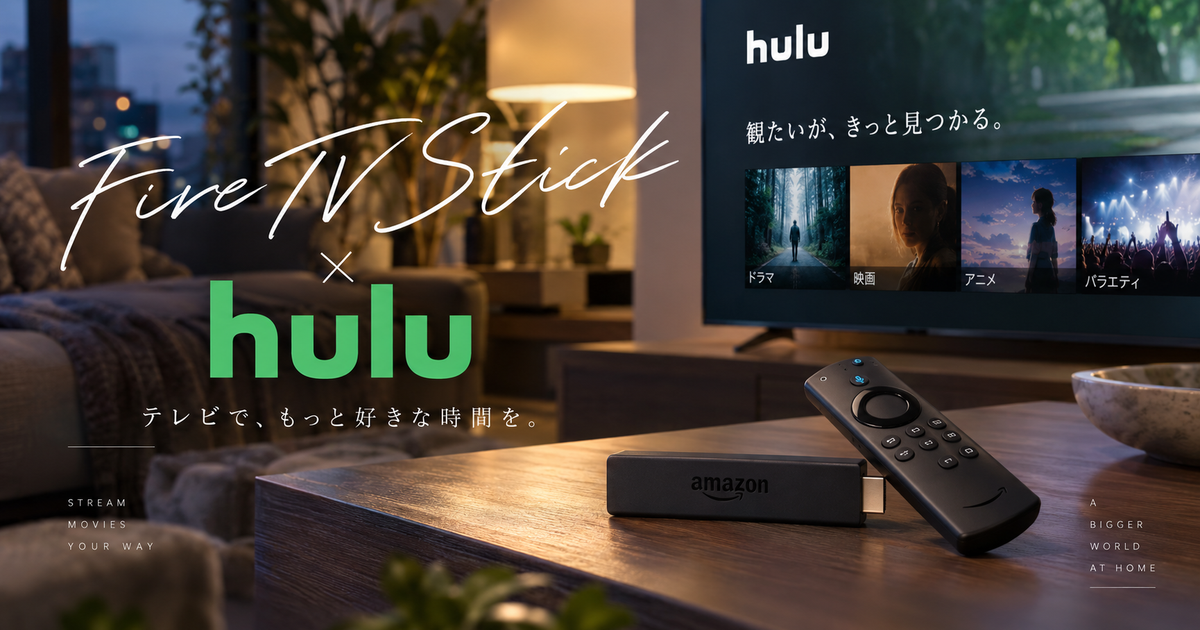
Fire TV StickでHuluをテレビ視聴したいと思っても、最初に何を準備すればいいのか、どこでアプリを入れるのか、ログイン方法はどう選べばいいのかで止まりやすいです。
さらに、見られない、重い、ログインできない、更新が終わらないといった不具合まで含めると、断片的な情報だけではかえって混乱しやすくなります。
そこで本記事では、Fire TV StickでHuluを使うための基本手順から、ありがちなトラブルの切り分け方、向いている使い方、契約前に知っておきたい注意点まで、検索意図に沿って順番に整理します。
テレビでHuluを快適に楽しみたい人が、最短で視聴開始できるように、設定の流れをできるだけ実務的にまとめました。
Fire TV StickでHuluを見る方法7項目

Fire TV StickでHuluを見る流れは、難しい知識がなくても進められますが、順番を間違えると途中でログインや再生に詰まりやすいです。
特に初回設定では、機器の接続、Wi-Fi設定、アプリ導入、ログイン方法の選択を一つずつ確認することが、後の不具合予防にもつながります。
まずは、最短で視聴を始めるために必要な7項目を先に押さえておくと、途中で迷いにくくなります。
HDMI端子に接続する
Fire TV StickでHuluを見る最初の作業は、Fire TV Stick本体をテレビやモニターのHDMI端子に差し込むことです。
差し込むだけで使えると思われがちですが、実際にはUSB電源も必要なので、テレビ裏の配線がごちゃついている場合は、先に電源まわりを整理しておくと設定がスムーズです。
HDMI端子が側面や背面のどこにあるかを事前に確認しておくと、設置後にテレビを何度も動かす手間を減らせます。
古いテレビでもHDMI入力があれば使えるケースが多く、スマートテレビでなくてもHulu視聴の入り口を作りやすい点がFire TV Stickの強みです。
まずは映像入力先を切り替え、Fire TVの初期画面が表示されるところまで進めれば、最初の関門は越えられます。
Wi-Fi接続を済ませる
Fire TV Stickはネット接続前提の機器なので、Huluを見るには自宅Wi-Fiへの接続が必須です。
この段階で通信が不安定だと、後からHuluアプリ側の不具合に見えてしまうことがあるため、視聴前にネットワークの安定性を確認しておく価値があります。
特にルーターから離れた部屋や、電子レンジなどの家電が近い場所では、接続自体はできても動画再生時に途切れやすくなります。
Fire TV Stickの初期設定でWi-Fi名を選び、正しいパスワードを入力して接続完了まで進めれば、アプリのダウンロード準備が整います。
通信が弱いと感じる場合は、最初からルーターに近いテレビで試すほうが、原因切り分けがずっと簡単です。
Fire TVの初期設定を完了する
Wi-Fiに接続しただけではまだHuluは見られず、Fire TV本体側の基本設定も済ませる必要があります。
ここではAmazonアカウントへのサインインや、利用規約確認、リモコン認識などの初期ステップが並ぶため、飛ばさず進めることが大切です。
普段Amazonを使っている人なら入力自体は難しくありませんが、家族のアカウントでセットアップすると、後からアプリ管理や購入履歴で混乱することがあります。
自分が今後も使うAmazonアカウントで統一しておくと、Fire TV内のアプリ管理や各種設定の整合性が取りやすくなります。
初期設定が最後まで完了してホーム画面が安定表示される状態になれば、次はHuluアプリの導入に進めます。
Huluアプリを検索して入手する
Fire TV StickでHuluを見るには、Fire TVのアプリストアからHuluアプリをインストールする必要があります。
ホーム画面の検索からHuluを探し、入手またはダウンロードを選ぶ流れが基本で、インストール後はホームに表示されるようになります。
初回は似たような配信アプリも並ぶため、見た目だけで急いで選ぶより、サービス名をきちんと確認して導入したほうが安全です。
すでに以前入れていた場合は、更新待ちや破損状態になっているケースもあるので、開く前に最新版へ更新されているかを意識すると後のトラブルが減ります。
アプリが正常に入ったら、次は新規登録か既存アカウントでのログインかを選ぶ段階に入ります。
ログイン方法を選ぶ
HuluはFire TV Stick上で直接メールアドレスとパスワードを入力してログインする方法のほか、スマホ側で認証して連携する方法も使えます。
リモコン入力が面倒な人にとっては、QRコードやアクティベーションコードを使った認証方式のほうが体感的にはかなり楽です。
一方で、家族共有のスマホで急いで認証すると、別アカウントにひも付いてしまうこともあるため、どのHulu契約に入るのかを先に確認しておくべきです。
Amazon経由の決済を使っている場合は、通常のログイン方法とは異なる復元手順が必要になる場合もあり、支払い方法とログイン経路の関係を意識したほうが混乱しません。
自分に合ったログイン方法を選べれば、視聴開始までのストレスをかなり減らせます。
プロフィールと視聴環境を整える
ログインできたらすぐ再生してもよいのですが、最初にプロフィールや視聴履歴まわりを整えておくと、その後の使い勝手が大きく変わります。
家族で共用する場合にプロフィールを分けておけば、おすすめ欄や視聴途中作品が混ざりにくくなり、誰が何を見ていたのか分からなくなる問題を防げます。
また、字幕や吹替の好み、画質の体感、リモコン操作の反応なども、最初のうちに数作品で試しておくと後で迷いません。
子どもが使う可能性があるなら、プロフィールの使い分けを意識しておくことで、ホーム画面の表示内容も整理しやすくなります。
視聴開始前に環境を整えるひと手間が、毎日の視聴満足度を意外と左右します。
再生確認をして問題がないか見る
最後にやっておきたいのは、実際に1本再生して、映像、音声、読み込み速度、リモコン操作に問題がないかを確認することです。
設定画面だけ正常でも、動画再生時にフリーズしたり、途中で読み込みが入ったり、音ズレが起きたりするケースは珍しくありません。
この確認を最初にしておけば、問題が起きた時にHuluアプリの不具合なのか、Wi-Fiなのか、テレビ側なのかを早めに切り分けられます。
特に夜の混雑時間だけ遅くなる家庭では、昼間に一度つながっただけで安心せず、実際に使う時間帯でも試しておくのが現実的です。
ここまで通れば、Fire TV StickでHuluを日常的に使う準備はほぼ整ったと考えてよいです。
Fire TV StickでHuluが見られない時の原因は?

Fire TV StickでHuluが見られない時は、何となく再起動するより、原因をいくつかの系統に分けて考えたほうが早く解決しやすいです。
特に多いのは、通信不良、アプリ不具合、ログイン情報の食い違い、機器の更新不足の4系統です。
ここでは、見られない時に優先して疑うべきポイントを整理します。
通信まわり
Huluが開かない、読み込みが続く、再生途中で止まるといった症状では、まずWi-Fiの不安定さを疑うべきです。
Fire TV Stickはテレビ画面上で完結しているように見えても、実際には常にネット回線の状態に大きく左右されます。
動画系トラブルはアプリ不具合に見えやすいのですが、ルーター再起動や接続先の変更であっさり改善することも多いです。
家の中でスマホも遅い、他の配信サービスも重いという状況なら、Hulu固有の問題ではなく回線側の可能性が高まります。
最初に通信を疑うだけで、遠回りな設定変更を避けやすくなります。
- Wi-Fiの電波が弱い
- 夜だけ回線が混みやすい
- ルーターが古い
- 他端末が同時利用中
- Fire TVが遠い場所にある
アプリ不具合
Huluアプリ自体が正常に更新されていない場合、起動できない、画面が固まる、挙動が不安定になることがあります。
実際にFire TV StickでHuluアプリのアップデートが完了しないケースについては、再インストール案内が出ているため、単なる気のせいではありません。
一度開いていたアプリほどキャッシュや更新の途中状態が残りやすく、長期間使っている端末では特に発生しやすいです。
ホーム画面から見える不具合だけで判断せず、インストール状態そのものを疑う意識を持つと、改善の糸口が見つかりやすくなります。
開かない時は、真っ先にアプリ再起動だけで済ませず、必要なら削除と再導入まで視野に入れたいところです。
| 症状 | 疑う点 | 優先対応 |
|---|---|---|
| 起動しない | 更新失敗 | 再インストール |
| 開いても固まる | キャッシュ残り | 再起動 |
| 急に落ちる | アプリ不整合 | 削除後に再導入 |
| 表示が崩れる | バージョン不一致 | 更新確認 |
アカウントまわり
Huluにログインできない場合、メールアドレスやパスワードの入力ミスだけでなく、決済経路とログイン経路のずれが原因になることがあります。
特にAmazon経由で契約している場合は、通常ログインではうまく通らず、購入情報の復元や紐付いたAmazonアカウントの確認が必要になることがあります。
家族が複数のメールアドレスを使い分けている家庭では、どの契約で支払っているか曖昧になりやすく、ここで詰まりやすいです。
新規登録したつもりが別契約になっていたり、以前解約したアドレスで再開しようとしていたりすると、本人感覚では同じHuluでも内部では別扱いになっています。
ログインできない時ほど、入力内容より先に契約元を整理したほうが早い場合があります。
Fire TV StickでHuluを見るメリットは何か

Fire TV StickでHuluを見る価値は、単にテレビで映せることだけではありません。
スマホやパソコン視聴と比べると、画面の大きさ、家族共有のしやすさ、操作の分かりやすさ、見逃し配信との相性でメリットが出やすいです。
ここでは、実際に使う人が感じやすい利点を整理します。
テレビで見やすい
最も大きいメリットは、やはりテレビの大画面でHuluを見られることです。
ドラマや映画はもちろん、バラエティやアニメでも、スマホより視聴姿勢が楽になり、長時間視聴の負担が軽くなります。
特に家でくつろぎながら見る前提なら、手元端末を持ち続ける必要がないだけでも満足度が上がりやすいです。
スマホだと通知に気を取られやすい人でも、テレビ画面に切り替えることで作品への集中度が上がることがあります。
見る行為そのものを生活導線に乗せやすいのが、Fire TV Stick経由の強みです。
配信サービスの使い分けが楽
Fire TV StickはHulu専用機ではなく、複数の動画配信アプリを同じテレビで使い分けやすい点が便利です。
今日はHuluで見逃し配信、明日は別サービスで映画というように、配信先ごとの視聴スタイルを一台でまとめやすくなります。
テレビ入力を切り替えたり、機器ごとに操作体系を覚えたりする手間が減るため、家族内でも使いやすくなります。
動画配信を一つだけで完結させない人ほど、Fire TV Stickのホームから横断的に使える恩恵を感じやすいです。
結果として、Huluを使う頻度そのものも上がりやすくなります。
- アプリを横断しやすい
- テレビ操作を一本化しやすい
- 家族でも使い方を共有しやすい
- 入力切替の手間を減らせる
- 視聴導線が整いやすい
家族共有に向く
Huluは1アカウントで複数台の同時視聴に対応しているため、家族で使う場合にも相性が良いです。
Fire TV Stickをリビングに置いておけば、主となるテレビ視聴端末として使いやすく、個人端末との併用も現実的です。
たとえば家族の誰かがスマホで別作品を見ていても、リビングでは別の作品を流せるため、利用シーンが重なっても揉めにくくなります。
また、プロフィールを分けておけば、視聴履歴やおすすめ作品の混線も抑えやすく、家族運用のストレスを下げられます。
一人暮らし向けというより、むしろ複数人利用で良さが出やすい構成です。
| 観点 | スマホ視聴 | Fire TV Stick視聴 |
|---|---|---|
| 画面サイズ | 小さい | 大きい |
| 家族共有 | やや不向き | 向いている |
| 長時間視聴 | 疲れやすい | 楽になりやすい |
| リビング利用 | 限定的 | しやすい |
Fire TV StickでHuluを使う前に知りたい注意点

Fire TV StickでHuluを見ること自体は簡単でも、契約や機器選びを雑に進めると、あとから不便を感じる点はいくつかあります。
特に、契約方法、視聴環境、機器世代、家族利用の設計は、先に知っておくと失敗しにくいです。
ここでは、始める前に押さえたい注意点をまとめます。
契約経路で迷いやすい
Huluはどこから契約したかによって、ログインや再開、解約時の動線が少し変わるため、最初の入り口選びは意外と大切です。
何となくFire TV画面から進めて登録すると、後からスマホやパソコンで設定変更したい時に、どこで管理するのか迷うことがあります。
また、Amazon経由、アプリ内決済、通常のウェブ登録などが混ざると、本人の感覚では同じ契約でも処理上の違いが出やすいです。
家族で共有予定なら、誰のメールアドレスで契約するか、誰の決済にするかを最初に決めておくだけで、後の混乱がかなり減ります。
便利さだけで入口を決めず、後で管理しやすい方法かまで見ておくのが堅実です。
古い機器や更新不足は不利
Fire TV Stick自体は便利ですが、古い機種や長く更新していない端末では、アプリの相性や動作の重さが目立ちやすくなります。
Hulu側でも対応機器やサポート終了情報が更新されるため、以前使えていたから今も安心とは限りません。
特に配信サービスは新機能や保護技術の更新が続くので、数年前の感覚で止まっている機器ほど不具合が出やすくなります。
すでに手元にあるFire TV Stickを使う場合でも、今の視聴目的に合うだけの性能とサポート状態かを意識したいところです。
古い端末を無理に延命するより、快適さを優先したほうが結果的に満足度は高くなりやすいです。
- 動作が重くなりやすい
- 更新失敗が起きやすい
- 新機能対応で差が出る
- 不具合時の切り分けが難しい
- 長期利用では負担が増える
テレビ環境も快適さを左右する
Fire TV Stickさえあれば完璧というわけではなく、実際の快適さはテレビ側の入力位置やWi-Fi環境、音声出力環境にも左右されます。
たとえば、テレビ裏のHDMI端子に余裕がない、USB給電が不安定、リモコン受信が鈍いといった周辺条件で、使い勝手はかなり変わります。
また、リビングの視聴距離と画面サイズが合っていないと、Huluの作品数が多くても探しづらく感じることがあります。
映画中心か、アニメ中心か、家族でのバラエティ視聴かによっても、音や画面への期待値は変わるので、機器単体ではなく設置全体で考えたほうが納得感があります。
視聴環境は、契約前より設置前に見直すほうが効果が出やすいポイントです。
| 注意点 | 見落としやすい内容 | 先にやること |
|---|---|---|
| 契約方法 | 管理元が分からなくなる | 登録窓口を決める |
| 機器世代 | 動作が重い | 更新状況を確認する |
| 設置場所 | 電波が弱い | ルーターとの距離を見る |
| 家族共有 | 履歴が混ざる | プロフィールを分ける |
Fire TV StickでHuluが向いている人はどんな人か

Fire TV StickでHuluを見る方法は多くの人に合いますが、特に満足しやすい人の特徴があります。
逆に、目的によっては別の見方のほうが合う場合もあるため、自分の使い方と照らして考えると判断しやすいです。
ここでは、向いている人の傾向を具体的に整理します。
テレビ中心で見たい人
普段から動画をテレビ中心で見たい人には、Fire TV StickとHuluの組み合わせはかなり向いています。
スマホを手に持って視聴するより、ソファや食卓からテレビを見るスタイルのほうが楽だと感じる人には、導入効果が分かりやすいです。
見逃し配信を気軽にテレビで流したい、週末に映画をまとめて見たいという人にとって、毎回キャストやケーブル接続をしなくて済むのは大きな利点です。
また、リモコン一つで起動から再生まで進めやすいので、機械操作が苦手でも慣れやすい傾向があります。
テレビ視聴を日常に戻したい人ほど、導入後の満足感を得やすいです。
家族で共有したい人
家族みんなでHuluを使いたい人にも、Fire TV Stickは相性が良いです。
リビングテレビに固定しやすく、誰かがスマホを持っていなくても作品選びや再生ができるため、視聴の主導権が一人に偏りにくくなります。
特に、子ども向け作品、ドラマ、バラエティなど視聴ジャンルが分かれる家庭では、プロフィールや同時視聴の考え方が活きやすいです。
テレビで共用しつつ、別端末でも並行して見られる環境は、家庭内の不満を減らす方向に働きます。
一人でじっくり見るだけでなく、複数人利用の基盤として考えると魅力がはっきりします。
- リビングで使いたい
- 家族の利用頻度が高い
- テレビでの見逃し視聴が多い
- スマホ視聴に疲れやすい
- 操作を簡単にしたい
設定を一度で済ませたい人
毎回スマホからテレビへ飛ばす操作が面倒な人や、できるだけ一度の設定で完結させたい人にも向いています。
Fire TV Stickは最初こそ設定が必要ですが、いったん整えば、以後はHuluアプリを開いて作品を選ぶだけの流れにしやすいです。
日々の視聴で細かい接続作業が不要になるため、面倒くささが理由で見なくなることを防ぎやすくなります。
機器に強くない人でも、一回しっかり整えれば使い続けやすい構成なので、継続利用のハードルが低めです。
手軽さを重視する人ほど、初回設定の価値を感じやすいはずです。
| 向いている人 | 理由 | 相性 |
|---|---|---|
| テレビ派 | 大画面で見やすい | 高い |
| 家族利用 | 共有しやすい | 高い |
| 見逃し視聴が多い | 起動しやすい | 高い |
| 持ち運び重視 | スマホのほうが軽い | 普通 |
Fire TV StickでHuluを快適に使うための考え方

Fire TV StickでHuluを使う時は、設定できれば終わりではなく、快適に使い続けるための考え方を持っておくと満足度が上がります。
特に、更新管理、家族運用、トラブル時の対処順を決めておくと、後から困りにくくなります。
最後に、長く快適に使うための実践的な考え方を整理します。
不具合時は順番に切り分ける
Huluが見られない時に、思いつくまま設定をいじると、かえって原因が分からなくなりやすいです。
まずは通信、次にFire TV本体の再起動、その後にHuluアプリの再起動や再インストールという順番で切り分けると、余計な遠回りを避けやすくなります。
ログイン問題が絡む場合は、最後に契約元や決済経路を見直す流れにすると、状況整理もしやすいです。
順番を決めておくだけで、家族が別々に触って状態を悪化させるような事態も防ぎやすくなります。
トラブル対応は、知識量よりも手順の整理が効きます。
定期的に更新を意識する
配信サービスとストリーミング機器は、導入時より運用時の更新意識が大切です。
Fire TV本体やHuluアプリの更新を放置すると、ある日急に使いにくくなることがあり、本人には理由が見えにくいです。
特に、普段は問題なく動いている家庭ほど更新確認を忘れがちなので、月に一度でも設定画面を見ておくと予防になります。
トラブルが起きてから慌てるより、軽く点検しておくほうが時間もストレスも少なく済みます。
快適さは性能だけでなく、更新の習慣で維持される部分が大きいです。
家族利用は最初にルールを決める
家族で使うなら、誰のアカウントで契約するか、プロフィールをどう分けるか、勝手に解約や再契約をしないかといった最低限のルールを決めておくと安心です。
動画配信は手軽な分だけ、気付いたら別の決済で入り直していた、視聴履歴が混ざっていたという小さな混乱が起こりやすいです。
最初にルールを決めることで、後から設定や請求の責任が曖昧になるのを防げます。
特にリビング端末は家族全員が触るので、共用機器としてどう扱うかの整理が満足度を左右します。
便利な環境ほど、運用ルールを軽く決めておく価値があります。
Fire TV StickでHuluを始めるなら準備と切り分けが鍵になる

Fire TV StickでHuluを見ること自体は難しくありませんが、快適に使えるかどうかは、最初の接続手順と不具合時の切り分けで大きく変わります。
本体接続、Wi-Fi設定、Huluアプリ導入、ログイン方法の選択を順番どおり進めれば、テレビでの視聴環境はかなり整えやすいです。
見られない時は、通信、アプリ、アカウント、機器更新の順に疑うことで、余計な遠回りを避けやすくなります。
また、家族利用やリビング視聴との相性が良いため、スマホ視聴に物足りなさを感じている人ほど満足しやすい組み合わせです。
Fire TV StickでHuluを始めるなら、契約だけで終わらせず、視聴環境全体を整える意識を持つと失敗しにくくなります。