
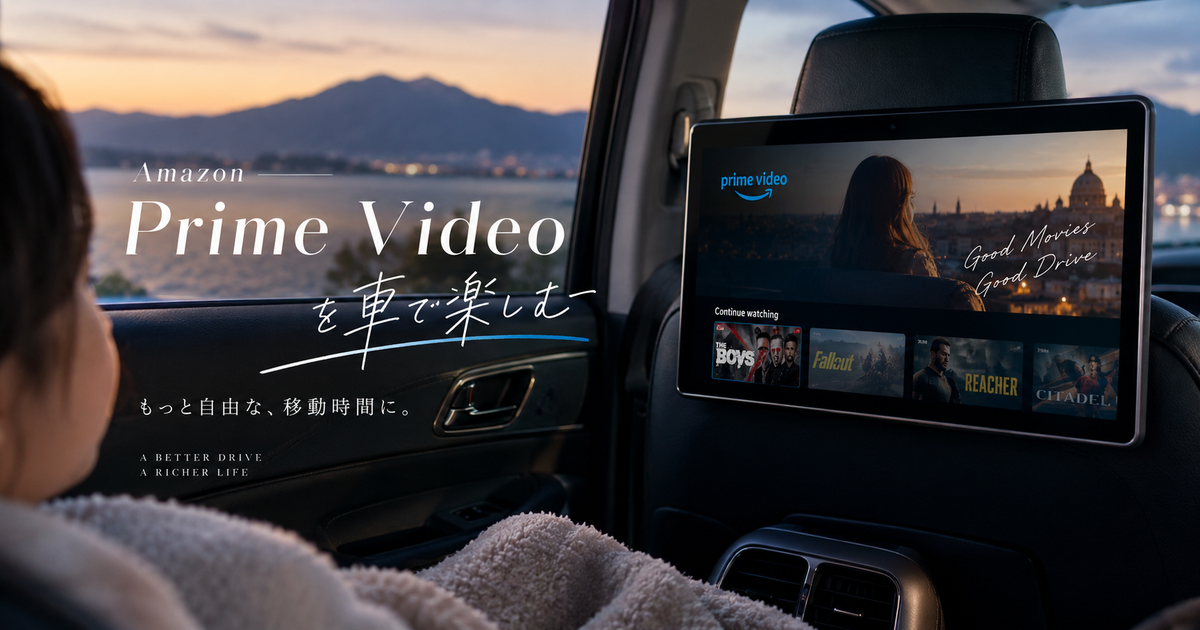
Amazonプライムビデオを車のディスプレイに映したいのに、黒い画面になったり、音だけ出たりして困る人は少なくありません。
とくに「ミラーリング 制限解除 車」で検索する人は、単なる接続手順ではなく、なぜ映らないのかと、結局どうするのが一番早いのかを知りたいはずです。
結論からいえば、Amazonプライムビデオの車内視聴は、スマホの通常ミラーリングだけで解決しないケースが多く、制限解除という発想だけで進めると遠回りになりやすいです。
大事なのは、著作権保護の仕組み、スマホ側の映像出力条件、車載モニター側の入力仕様、そして運転中の安全性を分けて考えることです。
この記事では、Amazonプライムビデオのミラーリング制限解除を車で考えるときに知っておきたい前提、映らない原因の切り分け方、現実的な視聴方法、購入前の確認ポイントまで順番に整理します。
Amazonプライムビデオのミラーリング制限解除は車でもできる?

このテーマで最初に押さえたいのは、車で映らない原因が一つではないという点です。
スマホの設定だけで解決する場合もありますが、著作権保護や車載機の仕様が壁になることも多いです。
そのため、やみくもに「解除アダプター」や「裏ワザ」を探すより、何が制限になっているのかを先に見極めたほうが失敗しにくくなります。
まずは、よくある誤解をほどきながら、現実的にできることとできないことを整理しましょう。
まず結論
Amazonプライムビデオを車で見たい場合、スマホ画面をそのままミラーリングすれば必ず映るわけではありません。
理由は、Prime Video側の著作権保護、スマホ側の出力制限、車載ディスプレイ側の受け取り方の違いが重なるからです。
そのため、「制限解除」という言葉の印象よりも、実際には「正しく対応した接続方法を選ぶ」という考え方のほうが近いです。
特にiPhoneのAirPlay、Androidの画面共有、CarPlay、Android Autoは似て見えて役割が違うため、ここを混同すると解決しにくくなります。
結局のところ、最短でうまくいきやすいのは、対応機器を使って停車中に見る方法か、後席向けの専用環境を組む方法です。
制限が起きる理由
動画配信サービスは、映画やドラマなどのコンテンツ権利を守るために、単純な画面コピーを制限する設計を取ることがあります。
その結果、スマホ本体では普通に再生できても、外部ディスプレイへ出した瞬間に黒画面になることがあります。
ユーザーから見ると故障に見えますが、実際には再生機器が想定どおりに保護信号を処理できていないだけということも珍しくありません。
さらに車のディスプレイは、家庭用テレビより対応条件が複雑になりやすく、同じケーブルでも映る車と映らない車が分かれます。
つまり、制限の正体は一つの設定ではなく、配信側と接続側の両方にまたがる仕様差だと考えるのが自然です。
DRMとHDCP
Amazonプライムビデオでよく壁になるのが、DRMとHDCPのような著作権保護の仕組みです。
DRMは配信コンテンツを不正コピーから守る考え方で、HDCPは映像を外部出力するときに接続先が保護に対応しているか確認する仕組みとして理解すると分かりやすいです。
スマホからHDMI変換ケーブルで車載モニターへつないでも、途中の変換アダプターや車載機がうまく認証できないと、映像だけ止まることがあります。
この状態は配線不良と見分けにくいですが、YouTubeは映るのにPrime Videoだけ映らないなら、著作権保護まわりを疑うべきです。
逆にPrime Videoでも再生できる構成は、ケーブル品質よりも、機器同士の対応条件が合っていることが重要になります。
CarPlayとAndroid Auto
CarPlayとAndroid Autoは、スマホの画面を何でもそのまま車に映す仕組みではありません。
基本的には、運転中でも使いやすいように最適化された対応アプリを車載画面で扱うための仕組みです。
そのため、音楽、地図、メッセージのような用途には向いていても、一般的な動画アプリの全面表示にはそのまま対応しないケースが多いです。
ここを理解せずに「CarPlay対応だからPrime Videoも映るはず」と考えると、接続自体は成功しているのに動画だけ見られないという状況になります。
車載環境でPrime Videoを見る話は、CarPlayやAndroid Autoの対応有無と、HDMI入力や専用アダプターの有無を分けて考える必要があります。
よくある接続パターン
実際の車内視聴では、接続方法ごとに成功しやすさと手間がかなり違います。
スマホ直結が一番簡単そうに見えますが、Prime Videoでは相性問題が出やすいです。
一方で、HDMI入力を使える車載機や、外部ストリーミング機器を受けられる構成は安定しやすい傾向があります。
まずは、自分がどの方式を考えているのかを表で確認すると整理しやすいです。
| 接続方式 | 特徴 | 成功しやすさ | 向いている人 | 注意点 |
|---|---|---|---|---|
| スマホの単純ミラーリング | 配線が少ない | 低め | まず試したい人 | 黒画面になりやすい |
| スマホ+HDMI有線接続 | 遅延が少ない | 中程度 | 対応端末を持つ人 | 変換アダプター相性あり |
| 車載機のHDMI入力 | 安定しやすい | 高め | ナビ側仕様が明確な人 | 入力端子の有無確認が必要 |
| 外部ストリーミング機器活用 | 家庭用に近い操作感 | 高め | 後席中心で使う人 | 電源と通信環境が必要 |
現実的な選択肢
Prime Videoを車で見る目的がはっきりしているなら、選ぶべき方法もかなり絞れます。
運転者が走行中に前席モニターで見る発想は安全面でも相性面でもおすすめしにくいです。
反対に、停車中の休憩時間に前席で見るのか、同乗者や後席の子ども向けに見るのかで、向く構成は変わります。
迷う場合は、次のように用途別で考えると選びやすいです。
- 停車中に前席で見たい:HDMI入力対応の車載機を優先
- 後席で安定して見たい:後席モニターや専用メディア機器
- まず最低コストで試したい:有線HDMI変換を確認
- 配線を減らしたい:ワイヤレス対応機器を慎重に比較
- 失敗したくない:Prime Video実績のある構成を選ぶ
やってはいけない考え方
「制限解除」と書かれた製品や情報を見つけると、それだけで全部解決できそうに感じます。
しかし、実際には車種、ナビ、スマホ、OSの組み合わせで結果が変わるため、万能な一手として期待しすぎるのは危険です。
また、著作権保護や安全装置を前提に設計された環境で、無理にそれを回避する方向へ進むと、再生不安定やトラブルの原因になりやすいです。
検索上は「解除」という言葉が強いですが、実務的には「正しい対応方法を見つける」ほうが再現性があります。
特に車内利用は、家庭内のテレビ接続より条件が複雑なので、裏ワザより仕様確認のほうが価値があります。
判断基準
自分の目的に対して何を優先するかを決めると、必要な機材も無駄なく絞れます。
コスト優先なら、まずスマホの有線出力に対応しているかを調べるのが先です。
安定性優先なら、車載機のHDMI入力有無と、Prime Videoを再生しやすい外部機器の組み合わせを確認したほうが早いです。
家族利用が中心なら、運転席まわりより後席環境を整えたほうが安全で満足度も高くなります。
このあと紹介する切り分け手順と購入前チェックを見れば、自分がどのルートを選ぶべきか判断しやすくなります。
車で映らない原因を順番に切り分ける
Prime Videoが映らないときは、いきなり機材を買い足すより、どこで止まっているかを順番に確認したほうが失敗しません。
スマホ側、接続機器側、車載モニター側の三つに分けると、原因はかなり見つけやすくなります。
とくに「音は出るが映像が出ない」「別のアプリは映る」という症状は、原因の絞り込みに役立ちます。
スマホ側の出力条件
まず確認したいのは、自分のスマホが映像出力に正式対応しているかどうかです。
iPhoneは変換アダプター経由での有線出力が比較的分かりやすい一方で、Androidは機種によって有線映像出力の対応状況に差があります。
AndroidはUSB-C端子が付いていても、DisplayPort Alternate Modeに非対応だと、HDMI変換をつないでも映像が出ません。
この場合、Prime Videoの制限以前に、そもそもスマホから外部映像を出せていない可能性があります。
まずは写真アプリやホーム画面が車載モニターに映るかを試し、Prime Videoだけが映らないのか、全部映らないのかを切り分けるのが重要です。
車載機側の入力条件
次に見るべきなのは、車のディスプレイが何を受け取れる設計なのかです。
見た目が大きなモニターでも、CarPlayやAndroid Auto専用で、汎用HDMI入力を受けられない車種はあります。
また、HDMI入力があっても解像度やフレームレート、音声形式との相性で表示が不安定になることがあります。
ナビ型番まで確認すると、対応情報を絞りやすくなります。
| 確認項目 | 見る場所 | 重要度 | 確認理由 | 見落としやすい点 |
|---|---|---|---|---|
| HDMI入力の有無 | 取扱説明書 | 高い | 物理接続可否を決める | HDMI出力と混同しやすい |
| CarPlay対応 | 仕様表 | 中程度 | 専用連携の可否を知る | 動画再生対応とは別物 |
| Android Auto対応 | 仕様表 | 中程度 | 連携方式の把握 | 動画全面表示を保証しない |
| 解像度条件 | 対応表 | 中程度 | 表示安定性に関わる | 黒画面原因になりやすい |
| 給電能力 | USB仕様 | 中程度 | 外部機器動作に必要 | 電力不足で再起動しやすい |
相性トラブルの見分け方
原因切り分けでは、症状ごとに仮説を立てると無駄な買い物を減らせます。
たとえばホーム画面は映るのにPrime Videoだけ黒画面なら、著作権保護やアプリ側仕様の可能性が高いです。
何も映らないなら、スマホ出力非対応、ケーブル不良、入力切替ミスのような基礎部分を疑うべきです。
次のように症状を分けると、対処しやすくなります。
- 音だけ出る:HDCPや映像認証の相性を疑う
- ホーム画面も出ない:スマホ出力非対応や配線不良を疑う
- 数秒映って切れる:電力不足や認証不安定を疑う
- 他アプリだけ映る:Prime Video側の保護仕様を疑う
- 車を変えると映る:車載機側の受信仕様を疑う
安全に見るならどの方法が現実的?

車で動画を見る方法は複数ありますが、使う場面を間違えると利便性より危険性が上回ります。
とくに運転席付近のモニターは、見られるかどうか以前に、運転中の注視が大きな問題になります。
だからこそ、視聴の前提を「停車中」または「同乗者向け」に置き直すと、方法選びもかなりシンプルになります。
ここでは、無理なく使いやすい現実的な方法を整理します。
停車中だけ使う
休憩中や待機中に短時間見るだけなら、前席ディスプレイの活用は現実的です。
ただし、走行中に注視する行為は安全面でも法令面でも避けるべきで、運転者向けの視聴環境として考えるのはおすすめできません。
この前提に立つと、最優先は「映るかどうか」より「安全に操作できるかどうか」になります。
出発前に接続を済ませ、停車してから再生する形にすると、車内でのストレスも減らせます。
前席利用は便利ですが、視線移動が大きい位置で動画を扱うこと自体がリスクになる点は忘れないほうがいいです。
後席用モニター
家族利用や子ども向けなら、後席専用の視聴環境を整えるほうが満足度は高くなりやすいです。
運転者の視界から切り離せるため、安全面の考え方も整理しやすくなります。
また、後席中心なら、スマホの単純ミラーリングにこだわらず、外部機器やタブレット運用も選択肢に入れやすいです。
前席モニターに無理をさせるより、構成として素直な方法を選ぶほうが安定します。
| 方法 | 特徴 | 向いている人 | 費用感 | 注意点 |
|---|---|---|---|---|
| 後席モニター増設 | 視聴専用にしやすい | 家族利用 | 中〜高 | 取り付け確認が必要 |
| タブレット利用 | 柔軟性が高い | 簡単に済ませたい人 | 低〜中 | 固定方法が重要 |
| HDMI接続機器 | 映像が安定しやすい | 長距離移動が多い人 | 中 | 電源確保が必要 |
HDMI入力や外部機器を活用する
Prime Videoを車で安定して見たいなら、スマホ直ミラーリングより、車載機のHDMI入力を使う構成のほうが有利です。
外部ストリーミング機器を使う方式は、家庭のテレビに近い発想で運用できるため、アプリごとの挙動差に悩みにくくなります。
もちろん通信環境や電源、取り回しの確認は必要ですが、再生面では現実的な選択肢になりやすいです。
とくに後席向けや停車中利用では、次のような条件がそろうと使いやすくなります。
- 車載機にHDMI入力がある
- 外部機器へ十分な給電ができる
- テザリングや車内Wi-Fiを使える
- 配線が運転操作を妨げない
- 利用場面を停車中または同乗者向けに限定する
iPhoneとAndroidで違いはある?

同じPrime Videoでも、iPhoneとAndroidではつまずくポイントが少し違います。
違いを知らずに他人の成功例をそのまま真似すると、同じ機材でも再現できないことがあります。
ここでは、端末ごとの考え方を整理しておきます。
iPhoneで考えるポイント
iPhoneは変換アダプターの選択肢が比較的分かりやすく、まずは有線接続の成立可否を確認しやすいのが利点です。
一方で、AirPlayで何でも自由に車載モニターへ送れると考えると、Prime Videoでは期待どおりにならないことがあります。
また、CarPlayに接続できることと、Prime Videoの映像を前席画面へ自由に出せることは同じ意味ではありません。
iPhone利用者は、CarPlay対応という表示だけで判断せず、HDMI入力の有無や使用したい機器構成を別で確認する必要があります。
シンプルに言えば、iPhoneは接続手順より接続先の仕様確認が重要です。
Androidで考えるポイント
Androidは機種ごとの差が大きく、まず映像出力に対応しているかを確認することが最優先です。
同じUSB-Cでも、充電はできるのに映像は出せない端末があります。
そのため、AndroidでPrime Videoが車に映らない場合、アプリ側保護以前に、端末仕様で止まっているケースがあります。
さらにOSやメーカー独自機能の違いで、画面共有アプリや外部出力の安定性も変わりやすいです。
Android利用者は、車側より先に自分の端末仕様を調べるだけで、遠回りをかなり減らせます。
違いを一覧で見る
端末別の違いをざっくり把握しておくと、試す順番を決めやすくなります。
特別な知識がなくても、どこから確認するべきかはかなり明確になります。
迷ったら、次の表の順番で確認するのがおすすめです。
| 項目 | iPhone | Android | 確認の優先度 | 補足 |
|---|---|---|---|---|
| 有線映像出力 | 比較的分かりやすい | 機種差が大きい | 高い | Androidは端末確認必須 |
| CarPlay/Android Auto | CarPlay中心 | Android Auto中心 | 中程度 | 動画再生保証ではない |
| ミラーリングの安定性 | 接続先依存が大きい | 端末差も大きい | 高い | 成功例の流用が難しい |
| 確認の出発点 | 車側仕様 | 端末仕様 | 高い | 順番を間違えないことが重要 |
購入前に確認したいポイント

Prime Videoを車で見るために機材をそろえるなら、購入前の確認だけで失敗率はかなり下げられます。
とくにネット上のレビューは、車種やスマホが違うだけで結果が変わるため、そのまま鵜呑みにしにくいです。
必要なのは、スペック表の読み方と、自分の環境に置き換える視点です。
車種とナビ型番を先に確定する
最初にやるべきことは、自分の車種名だけでなく、ナビやディスプレイオーディオの型番を確認することです。
同じ車名でも年式やグレードで搭載機器が違うことがあり、接続可否も変わります。
HDMI入力の有無、CarPlayの有線無線、USB端子の役割などは、型番まで見ないと曖昧なままになりやすいです。
ここが曖昧だと、レビュー上は「使えた」と書かれている商品を買っても、自分の車では再現できません。
一番の近道は、説明書やメーカー仕様表で、入力系統を先に確定してしまうことです。
必要機材を整理する
Prime Videoを車で見る構成は、思いつきで足し算すると配線が増えすぎて使いにくくなります。
最初から完成形を想像し、何が必要かを整理してから買うと無駄が減ります。
自分の用途に応じて、最低限チェックしたいものは次のとおりです。
全部をそろえる必要はなく、車側仕様と使い方に合うものだけ選べば十分です。
- スマホの映像出力対応可否
- HDMI入力対応の車載機
- 適切な変換アダプター
- 安定した給電手段
- 通信環境の確保方法
- 停車中利用か後席利用かの前提
失敗しやすい組み合わせ
購入失敗が起きやすいのは、見た目はつながりそうでも、どこか一つの条件が足りない組み合わせです。
たとえば、USB-Cだから映像が出ると思い込む、CarPlay対応だから動画も見られると思い込む、レビューで映ったから自分も同じだと思い込むといったケースです。
こうした誤解はよくあるため、先に表で潰しておくと判断が早くなります。
次のような組み合わせは、とくに慎重に見たほうがいいです。
| 思い込み | 実際の落とし穴 | 起きやすい症状 | 対策 | 優先確認 |
|---|---|---|---|---|
| USB-Cなら映像が出る | 端末が映像出力非対応 | 何も映らない | 端末仕様確認 | スマホ |
| CarPlay対応なら動画も出る | 用途が別 | Prime Videoだけ使えない | 入力方式を確認 | 車載機 |
| 安い変換で十分 | 認証不安定 | 黒画面や途切れ | 実績ある機器を選ぶ | アダプター |
| レビューが同じだから大丈夫 | 車種や年式が違う | 再現しない | 環境条件を照合 | 全体構成 |
| 前席で見れば便利 | 安全性が低い | 使いづらい | 停車中か後席中心にする | 利用場面 |
Amazonプライムビデオを車で見る前に知っておきたい注意点は?

Prime Videoの車内視聴は、映るか映らないかだけでなく、どう使うかまで含めて考えることが大切です。
とくに検索時は接続方法に意識が向きやすいですが、本当に満足度を左右するのは、利用シーンと安全性の設計です。
最後に、見落としやすい注意点を整理します。
運転者の視聴を前提にしない
車内で動画を見たい気持ちがあっても、運転者の視線が前方以外へ向く環境は危険です。
接続に成功しても、運転中に前席画面を見たくなる構成は、日常運用ではストレスとリスクが大きくなります。
そのため、前席利用は停車中限定、走行中は同乗者や後席中心と割り切ったほうが現実的です。
「見られるようにする」より「安全に使える形にする」を優先すると、機材選びもぶれにくくなります。
オフライン再生を過信しない
Prime Videoにはダウンロード機能がありますが、ダウンロード済みならどんな方法でも車載画面に映せるわけではありません。
オフライン再生と外部出力は別の話なので、ここを混同すると想定外の失敗につながります。
スマホ単体で見るのか、外部画面へ出すのかで、必要な条件は変わります。
通信量対策としてのダウンロードは有効ですが、ミラーリング問題の万能解決策にはなりません。
長く使うなら構成をシンプルにする
車内で毎回ケーブルを差し替えたり、複数のアダプターを経由したりする構成は、最初は動いてもだんだん面倒になります。
使うたびに接続手順が必要だと、結局ほとんど使わなくなることも多いです。
長く使うなら、配線、給電、通信、操作の四つがシンプルに収まる構成を目指すべきです。
最初から少し遠回りでも、安定して使える方法を選んだほうが、結果的には安く済むことが多いです。
Prime Videoを車で快適に使うなら無理な解除より相性確認が近道
Amazonプライムビデオのミラーリング制限解除を車で考えるときは、まず「解除すれば何でも映る」という発想を手放すことが大切です。
映らない原因は、Prime Video側の著作権保護だけでなく、スマホの映像出力仕様、車載機の入力条件、変換アダプターの相性などが重なって起こります。
そのため、最短ルートは裏ワザ探しではなく、自分のスマホと車の仕様を確認し、どの接続方式なら再現しやすいかを見極めることです。
前席での運転者視聴を前提にすると安全面の問題が大きいため、停車中利用や後席利用を中心に考えたほうが現実的です。
まずはスマホが外部映像出力に対応しているか、車載機にHDMI入力があるか、Prime Videoだけが映らないのかを切り分けてみてください。
そのうえで、シンプルで安定する構成を選べば、Amazonプライムビデオを車内で楽しむ方法はかなり見つけやすくなります。