
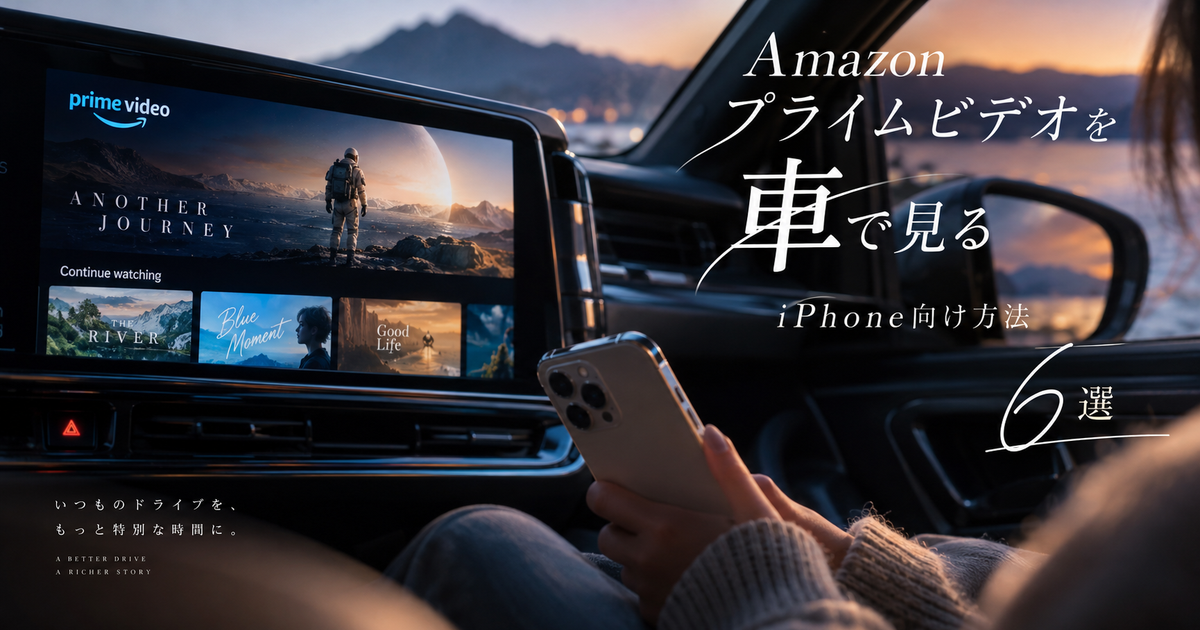
AmazonプライムビデオをiPhoneで車内視聴したいと思っても、実際には「つながるはずなのに映らない」「音だけ出る」「CarPlayでは見られない」などで止まりやすいです。
とくに車側の入力端子、iPhoneの接続方式、通信環境、停車中に使う前提かどうかで、向く方法は大きく変わります。
ここではAmazonプライムビデオを車で見るための現実的な方法を、iPhoneユーザー向けに整理します。
あわせて、よくある失敗、必要な機器、オフライン再生の考え方、安全面の注意点まで順番にまとめます。
Amazonプライムビデオを車で見るiPhone向け方法6項目

iPhoneでAmazonプライムビデオを車内表示する方法は1つではありません。
車の装備と使い方に合う方法を選ぶことが、最短で失敗を減らすコツです。
純正ナビやディスプレイにHDMI入力がある方法
もっとも分かりやすいのは、車側ディスプレイにHDMI入力がある場合です。
この場合はiPhoneから映像を出力して、車の画面へ有線で映す流れになります。
接続が単純なので、車内で動画を見る目的だけなら候補にしやすいです。
ただしHDMI端子があっても、走行中制限や入力切替条件で映らないことがあります。
Lightning-HDMI変換アダプタを使う方法
iPhoneがLightning端子の機種なら、Lightning-HDMI変換アダプタを使う方法が定番です。
車側にHDMI入力がある前提なら、比較的シンプルに画面ミラーリングしやすくなります。
ただし安価な互換品では相性が不安定なこともあり、映像が乱れたり接続が切れたりしやすいです。
長時間使うなら、給電が必要かどうかも先に確認しておくと安心です。
USB-C映像出力に対応したiPhoneを使う方法
USB-C端子のiPhoneでは、USB-Cから映像出力できる機器構成のほうが扱いやすい場合があります。
変換アダプタや対応ケーブルを使い、車側のHDMI入力に接続する形です。
Lightning時代より周辺機器の選択肢が広い反面、ケーブル規格の違いで失敗しやすい面もあります。
充電しながら使いたい場合は、電源供給に対応した周辺機器を選ぶことが大切です。
後席モニターに映す方法
前席の純正ディスプレイに映すより、後席モニターへ出したほうが使いやすい車もあります。
家族での移動や子どもの暇つぶしが目的なら、後席用モニターのほうが現実的です。
前席ではナビ、後席では動画という使い分けができる構成もあります。
ただし車種やモニター構成によって配線の難易度がかなり違うため、購入前に適合確認が必要です。
動画対応の外部機器を使う方法
車載ディスプレイがCarPlayには対応していても、通常状態では動画アプリを前面表示できないことがあります。
その場合は、動画再生に対応した外部機器を使う構成が候補になります。
車側のUSBやHDMIを利用して拡張する方式で、iPhone単体より柔軟に使えることがあります。
一方で機器ごとの対応車種差が大きく、設定も増えるため、初心者にはやや複雑です。
iPhone本体で見る割り切り運用
車の画面に必ず映す必要がないなら、iPhone本体で見るという割り切りも十分現実的です。
停車中の休憩や待機時間だけ使うなら、準備がもっとも少なくて済みます。
ダウンロード再生を使えば通信量も抑えやすく、機器相性の問題も避けられます。
ただし視聴姿勢や固定方法を誤ると見にくくなりやすいため、ホルダーやスタンドは用意したいところです。
iPhoneで車の画面に映すなら何が必要?
車内でAmazonプライムビデオを見る準備は、iPhone側よりも車側条件の確認が重要です。
先に必要条件を整理しておくと、買ったのに使えない失敗を防ぎやすくなります。
最初に確認したい車側の条件
まず見るべきなのは、車載ディスプレイにHDMI入力があるかどうかです。
なければ、変換アダプタだけ買っても接続先がありません。
次に確認したいのは、外部入力が停車中のみ有効なのか、走行中でも利用できる設定があるのかという点です。
純正ナビか社外ナビかでも、使える入力や設定方法はかなり変わります。
- HDMI入力の有無
- USB入力の用途
- 外部入力への切替可否
- 停車中制限の有無
- 後席モニター接続可否
- 説明書での適合確認
必要機器の組み合わせ早見表
必要なものは、iPhoneの端子と車の入力端子の組み合わせで変わります。
迷ったら、まずは「iPhoneの出力」「車の入力」「給電の要否」の3点で整理すると分かりやすいです。
| iPhone側 | 車側 | 主な必要物 | 向く場面 | 注意点 |
|---|---|---|---|---|
| Lightning | HDMI | Lightning-HDMI変換 | 有線で安定重視 | 相性差に注意 |
| USB-C | HDMI | USB-C映像出力機器 | 新しめのiPhone | 規格確認が必要 |
| iPhone単体 | 不要 | ホルダー | 停車中の簡易視聴 | 画面は小さい |
| iPhone+外部機器 | USBまたはHDMI | 動画対応機器 | 車画面を活用 | 適合確認が必須 |
見落としやすい給電まわり
動画視聴はバッテリー消費が大きいため、給電を前提に考えるほうが安全です。
変換アダプタの中には、電源供給が足りないと接続が不安定になるものもあります。
長距離移動で使うなら、映像出力と充電を両立できる構成を最初から考えるべきです。
給電不足は「映るけれど途中で落ちる」という形で出やすいので、軽視しないほうがいいです。
Amazonプライムビデオが車で映らないのはなぜ?

つないだのに再生できない場合は、原因が1つとは限りません。
車側の仕様、iPhone側の設定、配信アプリの制約、ケーブル相性が絡み合っていることが多いです。
CarPlayなら何でも見られると思いやすい
まず誤解しやすいのが、CarPlay対応車なら動画もそのまま見られると思ってしまう点です。
CarPlayは便利ですが、車内での動画前面表示まで想定した仕組みとは限りません。
音楽や通話や地図は使えても、動画視聴は別の考え方が必要になることがあります。
この前提を外すだけでも、機器選びの失敗はかなり減ります。
映らない原因の切り分け一覧
原因をまとめて見ると、どこを疑えばいいか判断しやすくなります。
いきなり買い替える前に、接続経路ごとに分解して確認するのが近道です。
| 症状 | 考えやすい原因 | 確認ポイント | 対処の方向 |
|---|---|---|---|
| まったく映らない | 入力切替ミス | 車側ソース選択 | 外部入力へ変更 |
| 音だけ出る | 映像認識不良 | 変換機器の相性 | 機器見直し |
| 途中で切れる | 給電不足 | 充電状態 | 電源供給を強化 |
| 車画面に出ない | CarPlay前提の誤解 | 入力方式 | 接続方式を再検討 |
| カクつく | 通信不安定 | 回線速度 | ダウンロード再生 |
確認順を決めると直しやすい
順番を決めずに試すと、原因が分からないまま時間だけかかります。
まずは車の外部入力切替、次にアダプタ接続、次に給電、最後に通信やアプリ状態の順で見ると整理しやすいです。
ひとつずつ固定して確認すれば、どこで問題が起きているか見えやすくなります。
- 入力切替を確認する
- ケーブルを差し直す
- 給電の有無を見る
- 別の映像で試す
- iPhoneを再起動する
- アプリ更新を確認する
通信量を抑えて車内で見るには?

移動中にそのままストリーミング再生すると、通信量はかなり増えやすいです。
車内視聴では、ダウンロード再生を前提にしたほうが安心な場面が多くなります。
オフライン再生を前提にする
通信が不安定な場所では、動画が止まったり画質が荒れたりしやすいです。
そのため、見たい作品をあらかじめiPhoneへ保存しておく運用が相性の良い方法になります。
これならトンネルや山道でも再生が乱れにくく、家族利用でもストレスを減らしやすいです。
旅行前夜にまとめて保存しておく運用は、実用性がかなり高いです。
通信量と向く再生方法の比較
どの見方が向くかは、移動時間と利用人数で変わります。
短時間の待機なら本体視聴でも足りますが、長距離ではオフライン再生の差が大きくなります。
| 視聴方法 | 通信量 | 安定感 | 準備 | 向く人 |
|---|---|---|---|---|
| 常時ストリーミング | 大きい | 回線依存 | 少ない | 短時間利用 |
| 事前ダウンロード | 走行中は少ない | 高い | 必要 | 長距離移動 |
| 停車中のみ視聴 | 中程度 | 高め | 少ない | 休憩利用 |
ダウンロード運用で気をつけたい点
ダウンロード再生は便利ですが、見たい作品が必ず保存対象とは限りません。
また、iPhoneの空き容量が足りないと保存途中で止まりやすいです。
旅行前は作品の保存可否、残り容量、アプリのログイン状態をまとめて見ておくと安心です。
- 保存対象か確認する
- 残り容量を確保する
- 再生前に一度開く
- アプリ更新を済ませる
- 家のWi-Fiで準備する
車で見るときの安全面と使い分けは?
Amazonプライムビデオを車で見る話では、映るかどうかだけでなく使い方の線引きも重要です。
とくに運転席まわりは、安全を優先して考える必要があります。
前席ディスプレイは停車中前提で考える
前席ディスプレイに動画を映したい人は多いですが、走行中の利用は安全面の観点から慎重に考えるべきです。
実際には、停車中の休憩や待機時間に限定して使うほうが現実的です。
前席はナビや運転情報が優先される場所なので、動画中心の使い方とは相性が良くないこともあります。
無理に前席へ集約するより、後席や本体視聴へ分けたほうが満足度が高い場合もあります。
目的別に向く見方を整理する
何のために見るのかを決めると、最適な構成はかなり変わります。
待機時間なのか、子ども向けなのか、長距離移動なのかで必要な機器も違ってきます。
| 目的 | 向く方法 | 理由 | 注意点 |
|---|---|---|---|
| 停車中のひとり視聴 | iPhone本体 | 準備が少ない | 画面は小さい |
| 家族の長距離移動 | 後席モニター | 見やすい | 初期準備が必要 |
| 純正画面を使いたい | HDMI入力活用 | 画面が大きい | 適合確認が必要 |
| 機能拡張を重視 | 外部機器 | 柔軟性が高い | 設定が複雑 |
迷ったときの優先順位
どの方法にするか迷ったら、まず安全性、次に安定性、最後に快適性の順で考えると失敗しにくいです。
車の画面へ映せるかだけで選ぶと、結局使わなくなることがあります。
使う頻度が低いなら本体視聴、頻度が高いなら有線接続や後席モニターのように、運用負担で決めるのも合理的です。
- 安全性を最優先にする
- 有線の安定感を重視する
- 通信量も考慮する
- 準備の手間を比べる
- 家族利用か単独利用か分ける
結局どの方法を選べば後悔しにくい?

AmazonプライムビデオをiPhoneで車内視聴する場合、最適解は車の装備と使い方で変わります。
ただし、選び方の軸を決めれば無駄な買い物はかなり避けやすくなります。
車側にHDMI入力があり、停車中中心で大画面視聴したいなら、有線での映像出力を軸に考えるのが分かりやすいです。
家族で使うなら後席モニター寄り、ひとりの待機時間中心ならiPhone本体寄りのほうが満足しやすいです。
通信量が気になるなら、事前ダウンロードを前提にした運用が安定します。
反対に、CarPlay対応だけを根拠に動画視聴を期待すると、思った使い方ができず遠回りになりやすいです。
まずは車の入力端子、iPhoneの端子、給電方法、停車中利用かどうかの4点を確認して、自分に合う方法を絞り込むのが後悔しにくい進め方です。