
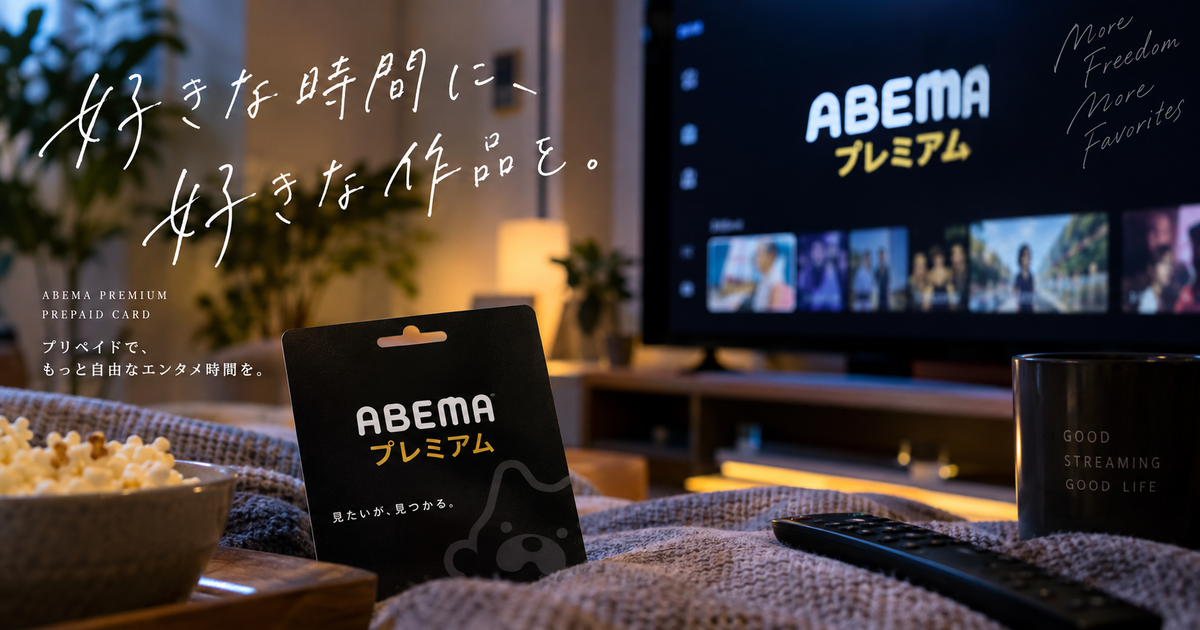
ABEMAプレミアムをクレジットカードなしで使いたいとき、選択肢に見えるのが「プリペイドカード」や「ギフトカード」です。
ただし現実には、ABEMA側で直接“専用プリペイドカード”を受け付けるというより、決済経路を選ぶことでプリペイド残高を使える形になります。
つまり「どの端末で登録するか」と「どの残高で払うか」を先に決めるだけで、手続きの迷子はほぼ終わります。
このページでは、買える場所、登録の手順、更新や解約の注意点まで、プリペイド前提でつながるように整理します。
ABEMAプレミアムのプリペイドカードで始める手順
最短ルートは、あなたが使う端末の決済(App Store/Google Play/Amazon)にプリペイド残高を入れてから登録する流れです。
いきなり登録画面を触るより、支払いの通り道を先に固めるほうが失敗しません。
支払いの通り道を最初に決める
プリペイドで払うかどうかは「どこで登録するか」で決まると考えると整理が簡単です。
iPhoneならApp Store、AndroidならGoogle Play、Fire TVならAmazon側の定期購入に乗せるのが基本になります。
Webで登録する場合はクレジットカード決済が中心なので、プリペイド目的なら最初からアプリ経由を選ぶほうが安全です。
決済経路が分かれば、買うべきカードの種類も自動で決まります。
端末に合わせて残高を用意する
プリペイド残高は、ストアの残高として使えるギフトカード型がいちばん手堅いです。
iPhoneならApple Gift Card、AndroidならGoogle Playギフトカード、Fire TVならAmazonギフトカードが王道になります。
普段の支払いをプリペイドで統一したい人は、ストア残高に寄せると更新時も管理がラクです。
「どのカードを買うか」で迷ったら、まず自分が視聴する端末を優先してください。
購入前に券面で確認しておく
ギフトカードやコード類は、基本的に購入後の返品や返金ができない前提で設計されています。
金額を間違えると残高が余ったり足りなかったりして、結局別の支払いが必要になることがあります。
「定期購入に使えるか」「残高にチャージできるか」を券面や販売ページで確認してから買うのが確実です。
レジで支払うタイプは、会計後にキャンセルできないことが多いので焦って選ばないでください。
残高をチャージしてから登録する
先に残高を入れておけば、登録ボタンを押した瞬間に決済が通るので途中で止まりにくいです。
逆に残高がゼロのまま登録すると、更新や初回決済で「支払いに問題が発生」になってつまずきやすくなります。
チャージ後は、ストア側の残高表示を見て、反映が完了していることを確認しておくと安心です。
このワンクッションが、プリペイド運用のいちばん大事な保険になります。
アプリ内でABEMAプレミアムに登録する
ABEMAアプリの視聴プラン(プレミアム)から登録へ進むと、各ストアの定期購入画面が開きます。
ここで選ばれる支払いは、ストアに登録された方法や残高なので、プリペイド残高があるとスムーズです。
登録が完了したら、ABEMAのマイページで視聴プランが反映されているかを確認します。
家のテレビでも見たい場合は、同じABEMAアカウントでログインすれば視聴状態は引き継がれます。
クーポンコードがあるなら先に適用する
キャンペーンや特典でもらう「クーポンコード」がある場合は、登録前に適用する流れが基本です。
入力ページはクーポンコード登録ページから進めます。
メールアドレス未登録の状態で進めると、意図しない新規IDに紐づくことがあるので注意が必要です。
コードを入れたら、案内に従って視聴プランへ進み、最後に反映を確認してください。
登録直後に見るべき表示を押さえる
登録したら、ABEMAのマイページで「視聴プラン」と「有効期限」を確認しておくと事故が減ります。
更新日がいつか分かれば、残高の追加タイミングも逆算できます。
ストア決済の場合は、解約や更新の管理場所がABEMAではなくストア側になる点も覚えておくと楽です。
最初の5分で確認まで済ませるのが、プリペイド運用の勝ちパターンです。
プリペイドで払いたい人が押さえる購入先
プリペイド運用の現実解は、ストア残高にできるカードを買うことです。
買う場所は身近ですが、選び方を間違えると残高が使えないことがあるので整理しておきます。
コンビニのギフトカード棚を見る
コンビニのPOSA棚は、ストア残高を作る入口として使いやすい売り場です。
端末に合わせてカード種を合わせれば、ABEMAプレミアムの登録にも流用できます。
- Apple Gift Card
- Google Playギフトカード
- Amazonギフトカード
- プリペイド型バーチャルカード
- デジタルコード購入
同じ棚に似た名称のカードが並ぶので、用途が「残高チャージ」かどうかを必ず確認してください。
どの決済がプリペイド向きか早見する
プリペイドで払うなら、あなたが登録する経路に合わせて「残高として積めるか」を基準に選びます。
迷ったときは、まずはストア残高へ寄せるのが失敗しにくい選択です。
| 経路 | App Store/Google Play/Amazon |
|---|---|
| プリペイド相性 | 残高チャージ型が強い |
| 更新の管理 | ストア側で操作 |
| 向く人 | カードを使わず管理したい |
| 注意点 | 残高不足で更新失敗 |
Web登録はクレジットカード中心なので、プリペイド目的ならアプリ経由のほうが設計がシンプルです。
バーチャルカード型を選ぶなら条件を揃える
番号付きのプリペイド(バーチャルカード)でWeb決済を狙う人もいますが、相性のブレが出やすいです。
本人認証や利用制限の都合で、定期購入や継続課金に通らないことがあります。
どうしてもカード型でやるなら、残高だけでなく継続課金の可否まで事前に確認してください。
手堅さを優先するなら、ストア残高に寄せるほうがトラブルは少なくなります。
金額の決め方は「更新までの余裕」で考える
ギフトカードの金額は、月額分ぴったりより少し余裕を持たせたほうが運用が楽になります。
税や価格改定の影響で、ぴったり運用が崩れると更新に失敗するからです。
とくに複数月まとめて見るタイプなら、更新日までの視聴計画を先に決めてから入金すると無駄が減ります。
残高が余っても次の月に回せるよう、ストア残高に積む設計が相性が良いです。
登録コードの入力でつまずかない流れ

「プリペイドカード」と検索する人の多くは、コードを入力して有効化する場面で止まっています。
ここではクーポンコードとアカウントの扱いを、事故が起きない順番で整理します。
クーポンコードは専用ページから入れる
クーポンコードは、アプリ内のどこかで入力するのではなく、専用の入力ページから進めるのが基本です。
入力ページはクーポンコード登録ページで、英字大文字と数字の形式で入力します。
- コードを入力して確認へ進む
- 案内に従って登録手順へ進む
- メール認証が必要になる場合がある
- 最後に視聴プラン反映を確認
ページを開いた時点で別アカウントになっていないかだけは、必ず目視で確かめてください。
メールアドレス未登録アカウントは先に整える
ABEMAをメールアドレス未登録のまま使っている場合、コード適用の途中でアカウントが分岐しやすくなります。
既存アカウントで使いたいなら、先にメールアドレス登録を済ませてから進めるほうが安全です。
テレビ端末だけで操作している人は、スマホやPCで同じアカウントを開いて登録を整えておくと迷いません。
この一手間が、コードを無駄にしないための最大のポイントです。
テレビで登録するより「スマホで整えてテレビで見る」が楽
テレビは入力が面倒なので、登録やコード適用はスマホで済ませて視聴だけをテレビに寄せるのが快適です。
ABEMAは同じアカウントでログインすれば、視聴プランの状態が端末に反映されます。
ログインできない場合は、まずスマホ側でアカウント情報(メールやパスワード)を整えてからテレビへ持ち込みます。
登録作業を分離すると、プリペイド運用でもミスが減ります。
適用できないときは原因を分類する
コードが通らないときは、入力ミスとアカウント違いと利用条件のどれかに分けると早く解決します。
焦って連打すると、別アカウントに紐づいて取り返しがつかなくなることがあります。
| 症状 | 確認で止まる |
|---|---|
| よくある原因 | 英字の小文字混在 |
| 症状 | 登録後に反映しない |
| よくある原因 | 別アカウントで適用 |
| 症状 | 利用条件エラー |
| よくある原因 | 期限切れ/対象外 |
入力前に公式の手順ページも確認したい場合はABEMAヘルプのクーポンコード利用方法から流れを確認できます。
更新や解約をプリペイド前提で設計する
プリペイドで一番困るのは「見たい日に更新が落ちる」事故なので、更新と解約の考え方を先に決めておきます。
登録経路によって管理画面が変わる点が分かれば、やることは単純です。
自動更新に備えて残高を前倒しで入れる
ABEMAプレミアムは定期購入なので、更新時点で支払いが通る必要があります。
ストア残高で運用するなら、更新日前に残高を追加しておくのが基本になります。
残高が不足すると更新が失敗し、プレミアムが一時的に外れることがあるため、前倒しの補充が安全です。
毎月の作業を減らしたいなら、数か月分をまとめて残高に入れる設計が向きます。
解約は「登録した場所」で行う
解約操作はABEMAの中ではなく、登録した決済の管理画面で行うのが原則です。
どこで登録したか分からないときは、まずABEMAの視聴プラン表示とストアの定期購入一覧を突き合わせます。
- iPhoneはApp Storeのサブスクリプション
- AndroidはGoogle Playの定期購入
- Fire TVはAmazonの定期購読
- Web登録はABEMAの視聴プラン画面
解約しても有効期限までは視聴できることが多いので、焦らず期限表示を確認してください。
支払い方法を変えたいときの段取りを固定する
プリペイド残高へ寄せたい人は、一度解約してから別経路で登録し直す流れになることがあります。
切り替え日は「有効期限が切れる直前」に合わせると、二重に払うリスクが下がります。
| やりたいこと | 決済経路の変更 |
|---|---|
| 基本手順 | 解約→期限まで利用 |
| 再登録の目安 | 期限直前に実行 |
| プリペイド運用 | 再登録前に残高追加 |
| 事故防止 | 同一アカウントで実施 |
切り替えのときほどアカウント違いが起きやすいので、ログイン状態を毎回確認してください。
料金プランの違いも一度だけ把握する
ABEMAには「ABEMAプレミアム」と「広告つきABEMAプレミアム」のようにプランが分かれることがあります。
広告つきは月額が抑えられる一方で、追っかけ再生やダウンロードなど一部機能が使えない場合があります。
プリペイド運用では、どのプランをどの端末で登録したかがそのまま管理のしやすさに影響します。
最初に選んだプラン名を、マイページで一度だけ確認しておくと後で迷いません。
よくある疑問が一気に片付くQ&A
プリペイドでの登録は「できる/できない」の境界が分かりづらいので、質問が集中するポイントを先に潰します。
当てはまるものだけ拾ってもらえれば、無駄な買い物を避けられます。
ABEMAプレミアム専用のプリペイドカードはある?
店頭で「ABEMAプレミアム専用プリペイドカード」という形で常に置かれているとは限りません。
現実の運用は、App Store/Google Play/Amazonの残高として使えるギフトカードを買い、そこから定期購入する流れが主流です。
コード特典(クーポンコード)が手元にある場合は、専用ページから適用する形になります。
迷ったら「ストア残高を用意してアプリで登録」が一番確実です。
プリペイドカードが弾かれるときの典型
番号付きプリペイドは、継続課金や本人認証の条件で通らないことがあります。
「買ったのに支払えない」を避けるなら、ストア残高での支払いへ寄せるのが無難です。
| パターン | 継続課金に非対応 |
|---|---|
| 起きやすい症状 | 登録時に決済失敗 |
| パターン | 本人認証が通らない |
| 起きやすい症状 | カード情報で停止 |
| 回避策 | ストア残高で登録 |
どうしてもカード型にしたいなら、定期購入の可否と認証方式を購入前に確認してください。
PayPayで払いたいときの現実的な考え方
ABEMA側でPayPayを直接選べる場面は限られるため、間接的に支払える設計を作るのが現実的です。
たとえばストア決済でPayPayが使える環境なら、ストアの支払い方法として組み込むことで運用できます。
ただし端末やストアの設定に依存するので、ABEMAではなくストア側の設定が主戦場になります。
プリペイドで統一したい人は、PayPayにこだわらず残高チャージ型へ寄せると安定します。
家族や複数端末で見られる?
ABEMAは同じアカウントでログインすれば、視聴プランの状態が端末へ反映されます。
ただし共有のしかたを間違えると、家族の端末で別アカウントが作られて混乱しがちです。
- 最初に作ったアカウントを固定する
- メールアドレス登録を済ませる
- パスワードを統一して管理する
- テレビはログインのみで運用する
- 登録や解約はスマホで行う
プリペイド運用ほどアカウントのブレが致命傷になるので、共有ルールを一度だけ決めてください。
解約したのにまだ見られるのはなぜ?
定期購入は、解約しても有効期限までは視聴できる形が一般的です。
解約直後にプレミアムが残っていても、二重課金とは限らないのでまず期限表示を確認します。
心配なときは、ストアの定期購入一覧で「次回更新が停止」になっているかを見れば判断できます。
期限と更新状態が一致していれば、手続きは完了していると考えて大丈夫です。
最後に要点だけ整えておく

ABEMAプレミアムをプリペイドで使うなら、最初に「登録する端末」と「決済経路」を決めるのがすべてです。
ストア残高にできるギフトカードを買ってチャージし、アプリの視聴プランから登録する流れがもっとも失敗しにくくなります。
クーポンコードがある場合は、専用ページで適用してから登録へ進むことで、コードの取り違えを防げます。
更新の事故は残高不足で起きやすいので、更新日前に前倒しで残高を入れる癖を付けると安定します。
解約はABEMAではなく、登録したストアや決済の管理画面で行うのが基本です。
迷ったら、公式手順に触れてから操作すると安心なので、決済手段とクーポンコード利用方法だけはブックマークしておくと便利です。
一度この型を作ってしまえば、カードを持たずにABEMAプレミアムを回せるようになります。