
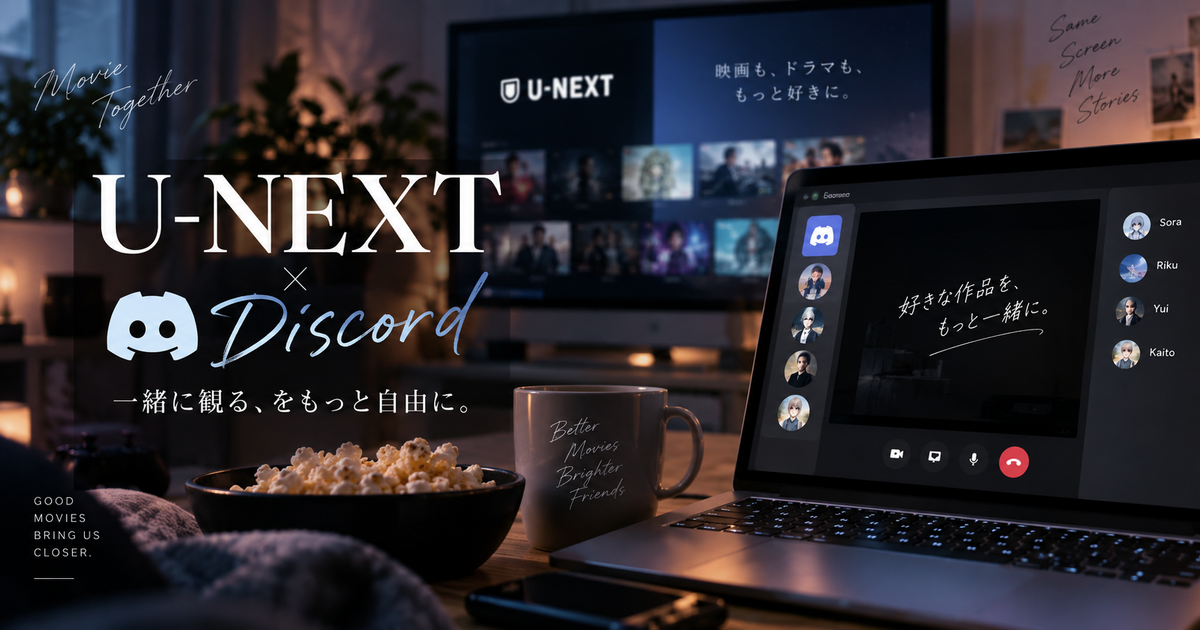
U-NEXTを見ながらDiscordで通話していると、同じ映像をそのまま共有したくなる瞬間があります。
ただ、配信サービスの映像は著作権保護の仕組みが強く、画面共有が「真っ黒」になりやすいのも事実です。
しかも無理に共有しようとすると、規約やトラブル面でリスクが出るケースもあります。
そこでこの記事では、起きやすい症状の整理と、Discord側で試せる範囲の改善策を先に押さえます。
最後に、映像を安全に楽しむための代替案まで具体的にまとめます。
U-NEXTをDiscordで画面共有できる
U-NEXTをDiscordで画面共有できるかは「端末・アプリ・保護方式」の組み合わせで結果が変わります。
映像が映らず音だけになる例が多く、うまくいっても常に再現できるとは限りません。
まずは何が起きているのかを切り分け、できる範囲の対処と、無理をしない楽しみ方を選ぶのが近道です。
結論の見え方
Discordの画面共有でU-NEXTを映そうとすると、共有先が黒い画面になるパターンがよくあります。
これはDiscordが悪いというより、動画側の保護の影響で「キャプチャ結果が表示できない」状態になりやすいからです。
U-NEXTは規約上、DRMなどの技術的保護手段の回避を禁止する趣旨が明記されています。
そのため、映らない場合は「設定で改善するかもしれない範囲」までで止めるのが安全です。
以降は、一般的な設定で試せる順番をまとめます。
共有の準備
まずはDiscordとブラウザやアプリを最新状態にして、共有対象のウィンドウを分かりやすくしておきます。
共有する前に、U-NEXTの再生画面を一度止めてから共有を開始すると、症状の切り分けが楽です。
音声まで共有したい場合は、Discord側で音声共有が有効になっているかも確認します。
回線が不安定だと映像の問題に見えるので、先に通信状況を軽く整えるのも効果的です。
- Discordを最新版へ更新
- ブラウザの拡張機能を一時停止
- 共有前に再生を一旦停止
- 有線LANまたは安定Wi-Fi
基本の画面共有手順
PCでの基本は、Discordの通話画面から「画面を共有」を選びます。
次に共有対象を「画面全体」か「アプリケーションウィンドウ」から選択します。
U-NEXTが黒くなる場合は、まず共有対象の選び方を変えるだけで挙動が変わることがあります。
共有開始後に、相手側の表示を確認してもらいながら進めると無駄な操作が減ります。
- 通話に参加
- 画面共有を開始
- 共有対象を選択
- 音声共有の有無を確認
- 相手側で表示確認
黒い画面の原因
配信動画は著作権保護のため、画面キャプチャや録画に対して制限がかかることがあります。
その結果、Discordの画面共有が「ウィンドウは共有できているのに映像だけ黒い」状態になることがあります。
U-NEXTの規約では、DRMなどの保護手段の回避や、ストリームキャプチャ等による複製・配信に関わる行為が禁止事項として整理されています。
つまり映像が黒いのは、設定ミスではなく仕様・保護の影響で起きている可能性が高いということです。
この場合は「見えるようにする裏技探し」ではなく、次の見直し項目で改善可能かだけを試すのが現実的です。
ブラウザ視聴の特徴
U-NEXTはブラウザ視聴とアプリ視聴で、動作や保護の扱いが異なることがあります。
黒い画面が出るときは、共有対象を変えるだけでなく、視聴環境そのものを変えると差が出る場合があります。
ただし保護の強さ次第では、どちらでも黒いままになることもあります。
| 視聴環境 | ブラウザ |
|---|---|
| 共有対象 | タブ / ウィンドウ |
| 症状 | 黒画面が出る場合あり |
| 切り分け | 別ブラウザで再確認 |
アプリ視聴の特徴
専用アプリは再生が安定する反面、保護の影響でキャプチャが難しいケースがあります。
共有に失敗したときは「アプリが悪い」と決めつけず、まずは症状の一致を確認します。
同じ作品でも端末や設定で挙動が変わることがあるため、切り分けを丁寧に行うのが近道です。
| 視聴環境 | 専用アプリ |
|---|---|
| 共有対象 | アプリウィンドウ |
| 症状 | 黒画面が出やすい傾向 |
| 切り分け | ブラウザ視聴へ切替 |
音声が出ない症状
映像が映っても、音声が共有されないことがあります。
Discordの共有は、共有対象や設定によって音声の扱いが変わるためです。
まずはDiscord側の音声入出力が正しいか、共有時に音声共有がオンかを確認します。
同時に、U-NEXT側の音量やミュートも念のため見直します。
- 音声共有のオン
- 出力デバイスの一致
- ブラウザ側のミュート解除
- Discordの入出力設定
遅延が大きい症状
画面共有は仕組み上、通話よりも遅延が増えやすいです。
さらに高画質設定や回線負荷が重なると、映像がカクついて「止まり」に見えることがあります。
遅延が気になる場合は、いったん画質を下げて安定させるのが先です。
遅延が減ると、映像の黒さ問題か回線問題かの区別もしやすくなります。
- 共有品質を下げる
- 不要アプリを終了
- 有線接続に切替
- 同時ダウンロード停止
相手側で見えない症状
自分の画面では動いているのに、相手側だけ見えないことがあります。
その場合は、相手側のアプリ状態や回線状況が影響している可能性があります。
まずは相手にDiscordの再起動と、別の共有対象で映るかを試してもらうと切り分けが進みます。
| 確認先 | 相手側 |
|---|---|
| 優先操作 | 再起動 |
| 再現確認 | 別ウィンドウ共有 |
| 回線確認 | Wi-Fi強度 |
代替の楽しみ方
どうしても黒い画面になるなら、映像そのものの共有に固執しない方が安心です。
たとえば通話しながら、各自が自分の端末でU-NEXTを再生してタイミングだけ合わせる方法があります。
このとき注意したいのが同時視聴の制限で、同一アカウントで異なるデバイスから同時に視聴できない旨が規約にあります。
実際の運用はプランや作品条件にも左右されるため、U-NEXTの案内も合わせて確認しておくと安全です。
- 各自で再生して時間合わせ
- 開始カウントダウン
- 同時視聴の制限を確認
- 別アカウント利用も検討
Discord側の設定で黒い画面を減らすコツ

黒い画面は保護の影響が大きいものの、Discord側の設定次第で見え方が改善するケースもあります。
ここではDiscordサポートでも案内されている項目を中心に、試す順番を整理します。
「効くかもしれない設定」と「規約を踏み越える行為」は別物なので、あくまで安全側で進めてください。
ハードウェアアクセラレーション
Discordはハードウェアアクセラレーションのオンオフで描画が変わります。
画面共有で黒い画面が出るとき、これを切り替えると改善する例があります。
Discord公式のトラブルシューティングでも、ハードウェアアクセラレーションの無効化が候補として挙げられています。
切り替え後はDiscordを再起動して、必ず再現テストを行います。
- 設定を開く
- 詳細設定へ移動
- ハードウェアアクセラレーションを切替
- Discordを再起動
共有対象の選び方
共有対象を「画面全体」にするか「アプリウィンドウ」にするかで結果が変わることがあります。
黒い画面が出る場合は、同じ作品でも共有方式を変えて差が出るかを確認します。
まずは再現性が高い方を見つけるのが目的です。
| 方式 | 画面全体 |
|---|---|
| 特徴 | 切替が少ない |
| 方式 | ウィンドウ |
| 特徴 | 対象が明確 |
共有品質の見直し
高画質の共有は負荷が上がり、黒い画面に見えるほどフリーズすることがあります。
まずはフレームレートや解像度を下げて、安定動作する状態を作ります。
安定したうえで黒いままなら、保護の影響が強いと判断しやすくなります。
品質を下げても満足できるなら、その設定が最適解になることもあります。
- 解像度を下げる
- FPSを下げる
- 不要アプリを終了
- バックグラウンド更新停止
キャッシュの整理
Discordの動作が不安定なときは、キャッシュや一時データが影響している場合があります。
Discord公式の案内では、キャッシュの削除がトラブルシューティングの一つとして示されています。
削除後はログイン状態や設定が一部リセットされる可能性があるため注意します。
不調が続くときほど、キャッシュ整理は試す価値があります。
- Discordを終了
- キャッシュフォルダを削除
- PCを再起動
- Discordを起動
権限とセキュリティ設定
OS側の権限設定が原因で、共有がうまく動かないこともあります。
特にmacOSでは画面収録の権限が不足すると、共有が制限される場合があります。
まずはDiscordが画面共有に必要な権限を持っているかを確認します。
| 対象 | OS権限 |
|---|---|
| 確認先 | プライバシー設定 |
| 影響 | 共有が無効化 |
| 対応 | 許可を付与 |
U-NEXT側で気をつけたい仕様とルール
U-NEXTは配信コンテンツの権利を守るため、DRMを含む保護が強く設計されています。
そのため「映らないのは不具合」とは限らず、正しい範囲での利用を前提に考える必要があります。
ここでは規約に明記されているポイントと、視聴制限の考え方を整理します。
禁止行為の要点
U-NEXTの規約には、DRM等の技術的保護手段を削除・回避・無効化する行為が禁止事項として挙げられています。
また、ストリームキャプチャや複製、配信、アップロード等の行為も禁止事項として整理されています。
画面共有の目的が「一緒に見る」でも、結果としてキャプチャや配信に該当する形になるとリスクが増えます。
映像が黒い場合は、無理に突破しない判断が重要です。
| 対象 | DRM等の保護 |
|---|---|
| 扱い | 回避の禁止 |
| 対象 | ストリームキャプチャ |
| 扱い | 複製・配信の禁止 |
同時視聴の考え方
通話しながら各自で再生する方法を選ぶなら、同時視聴の制限を把握しておく必要があります。
U-NEXTの規約では、同一アカウントで異なるデバイスから同時にコンテンツを視聴できない旨が示されています。
さらにファミリーアカウントでも、複数アカウントを使った同時視聴ができない旨が記載されています。
実運用は案内やプラン条件とも合わせて確認しておくと安心です。
| 同一アカウント | 同時視聴不可 |
|---|---|
| ファミリーアカウント | 同時視聴不可 |
| 現実策 | 時間を合わせる |
| 確認先 | 公式案内 |
作品ごとの制限
U-NEXTは作品ごとに視聴条件が異なる場合があります。
たとえばレンタル作品や追加契約のコンテンツなど、再生可能な端末や条件が変わるケースがあります。
画面共有ができるかどうかも、作品の保護や再生方式によって左右されます。
まずは同じ作品で環境を変えて再現確認するのが良い手順です。
- 見放題
- レンタル
- 購入
- オプション
安心できる共有の範囲
画面共有自体が常に悪いわけではなく、共有する内容によってリスクが変わります。
たとえば操作説明や設定画面の共有は、コンテンツ複製とは性質が違います。
一方で映像そのものを共有する意図だと、禁止事項に触れる可能性が高まります。
迷ったら「映像ではなく手順を共有する」に寄せるのが安全です。
- 設定画面の共有
- 再生エラーの画面共有
- ログイン手順の共有
- 映像共有は避ける
公式情報の確認先
同時視聴やアカウントの扱いは、案内が更新される可能性があるため公式情報が確実です。
U-NEXTのサポートページや利用規約の最新版を確認してから運用すると、後戻りが減ります。
Discord側もサポート情報が整備されているので、症状が出たときは公式の手順を優先すると安全です。
| U-NEXT | ヘルプ / 規約 |
|---|---|
| Discord | サポート記事 |
| 目的 | 条件の最新化 |
| 効果 | 無駄な試行削減 |
端末ごとのつまずきポイント
同じ手順でも、Windows・Mac・スマホで挙動が変わることがあります。
画面共有はOSの権限や描画方式の影響を受けるため、端末別の要点を先に押さえると切り分けが速いです。
ここではよくある症状を端末別に整理します。
Windowsの注意点
WindowsではGPUドライバやDiscordの描画設定が影響しやすいです。
黒い画面が出るときは、Discordのハードウェアアクセラレーション切替を最初に試します。
加えてブラウザのハードウェアアクセラレーション切替でも挙動が変わる場合があります。
設定を変えたら、必ず再起動してから比較します。
- GPUドライバ更新
- Discord設定の切替
- ブラウザ設定の切替
- 再起動で比較
Macの注意点
Macでは画面共有の権限が不足していると、共有がうまく動きません。
特に初回は、Discordに画面収録の許可が必要になる場合があります。
許可を付けた後も反映に再起動が必要なことがあるため、手順を飛ばさないのがポイントです。
| 原因 | 権限不足 |
|---|---|
| 確認先 | プライバシー設定 |
| 影響 | 共有が無効 |
| 対応 | 許可と再起動 |
iPhoneの注意点
iPhoneでU-NEXTを再生しながら、Discordで映像共有まで行うのは現実的に難しい場合が多いです。
スマホはアプリ間の描画保護が強く、共有が黒くなることがあります。
通話しながら楽しむなら、スマホは音声通話に寄せて、視聴は各自で行うのが安定します。
無理に映像共有にこだわらない方がトラブルが減ります。
- 通話はスマホ
- 視聴は各自端末
- 開始時間を合わせる
- 作品名で同時検索
Androidの注意点
Androidも端末ごとに描画方式や制限が異なります。
特に省電力設定やバックグラウンド制限が強いと、通話や共有が不安定になりがちです。
まずは省電力系の設定を緩めて、Discordが落ちない状態を作ります。
| 原因 | 省電力制限 |
|---|---|
| 症状 | 共有が途切れる |
| 対応 | 制限を緩める |
| 確認 | 再現テスト |
症状別の早見
端末を問わず、症状パターンを先に分類すると迷いにくくなります。
黒い画面は保護の影響が強いサインで、音声だけは設定の影響が多い傾向があります。
映像も音も止まる場合は回線や負荷が濃厚です。
次の表でまず当たりを付けてから、対処を絞ります。
| 黒い画面 | 保護の影響 |
|---|---|
| 音声なし | 共有設定 |
| カクつき | 回線・負荷 |
| 相手だけ不可 | 相手側環境 |
一緒に観るための現実的な進め方
映像共有が難しい場合でも、通話しながら同じ作品を楽しむ方法はあります。
ポイントは「同じ体験を作る」ことで、画面の共有にこだわりすぎないことです。
ここではトラブルが少ない段取りをまとめます。
開始の合わせ方
最も簡単なのは、各自がU-NEXTを開いて、開始タイミングだけ合わせる方法です。
通話で「3、2、1」で同時に再生すれば、十分に一緒に観ている感覚が作れます。
少しズレたら、一度停止して合わせ直すだけで復帰できます。
同時視聴の制限があるため、アカウント条件の確認も忘れないようにします。
- 作品ページを共有
- 再生位置を合わせる
- カウントで再生
- ズレたら停止調整
会話の盛り上げ方
同時視聴では、会話のテンポが体験の質を左右します。
あらかじめ字幕の設定や音量バランスを揃えると、細部の話がしやすくなります。
リアクションが被るなら、通話のノイズ抑制やエコー除去も見直す価値があります。
- 字幕設定を統一
- 音量バランス調整
- ノイズ抑制を調整
- ミュートの使い分け
共有してよい内容
画面共有は「何を共有するか」が重要です。
映像そのものの共有はリスクが高く、規約上もDRM回避やストリームキャプチャ等に関する禁止事項が示されています。
一方で、再生エラーの画面や設定画面の共有は、トラブル解決のために有効な場合があります。
不安なら、映像ではなく操作手順の共有に寄せます。
| 設定画面 | 共有しやすい |
|---|---|
| エラー画面 | 切り分け向き |
| 映像本編 | 避けたい |
| 操作手順 | 共有向き |
トラブル時の切り分け
問題が起きたら、闇雲に設定を触るより順番が重要です。
まず回線と負荷を整え、次に共有対象を変え、それでも駄目ならDiscord設定を切り替えます。
最後まで黒いままなら、保護の影響が強いと判断して代替案に切り替えるのが合理的です。
- 回線と負荷の確認
- 共有対象の変更
- Discord設定の切替
- 代替案へ切替
代替案を選ぶ判断基準
画面共有を続けるか代替案に切り替えるかは、再現性で判断します。
一度だけ映っても、次回は黒いなら運用として不安定です。
その場合は各自視聴に切り替えた方が、ストレスなく楽しめます。
同時視聴の制限は必ず確認し、運用に合う形に整えます。
| 再現性 | 高いなら継続 |
|---|---|
| 再現性 | 低いなら代替 |
| ストレス | 高いなら代替 |
| 制限確認 | 必須 |
押さえるべき要点を短く整理
U-NEXTの映像は保護の影響で、Discordの画面共有が黒くなることがあります。
Discord側では共有対象の選び方やハードウェアアクセラレーション切替など、公式が案内する範囲の対処を試す価値があります。
一方で、DRM回避やストリームキャプチャ等に関わる行為は規約上の禁止事項に触れる可能性があるため避けるべきです。
映像が映らない場合は、無理に突破せず、通話しながら各自で再生してタイミングを合わせる方法が安全です。
この方法でも同時視聴の制限があるため、アカウント条件と公式案内の確認が欠かせません。
切り分けは回線と負荷の確認から始め、共有方式やDiscord設定を順番に試すと迷いにくくなります。
最終的には「同じ作品を同じ時間に楽しめる形」に落とし込むのが、いちばん現実的です。