
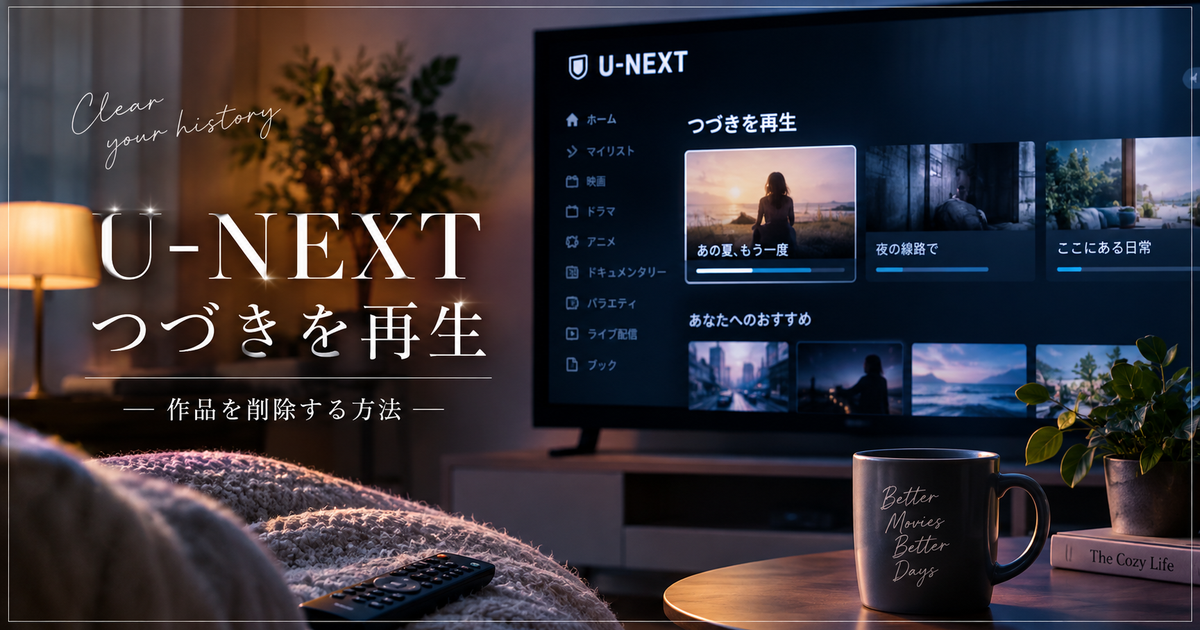
U-NEXTのホームに出る「つづきを再生」は便利な反面、途中まで見た作品が残って気になることがあります。
消したいときは、基本的に「視聴履歴」を削除するのが近道です。
端末によって操作場所が違うので、あなたの視聴スタイルに合うやり方で片付けましょう。
U-NEXTの『つづきを再生』から作品を削除する手順7つ
「つづきを再生」は途中まで再生した作品が並ぶ領域で、視聴履歴と連動して表示が変わります。
消す方法は1つではなく、端末ごとの動線と「反映されないときの原因」を押さえると一気に楽になります。
まずは表示の正体を把握する
「つづきを再生」は、見かけ上はホームの機能でも、実体は視聴途中の履歴が前面に出ている状態です。
つまり表示を消すには、作品そのものを消すのではなく履歴の情報を整理する発想が必要です。
視聴を続けたい作品まで消してしまうと不便なので、消す対象を先に決めてから操作します。
視聴履歴を消せば表示も消える
いちばん確実なのは、視聴履歴から該当作品を削除して「つづきを再生」から外す方法です。
視聴履歴はアカウント単位で管理されるので、別アカウントで見た履歴は同じ端末でも消えません。
家族で同じ端末を使っている場合は、まずどのアカウントで見たかを見直すと迷いが減ります。
作品を最後まで再生して終わらせる
途中止めが原因なら、最後まで再生して視聴を完了させると表示が目立たなくなる場合があります。
ただしシリーズ作品は次の話数に移るため、意図せず新しい「つづきを再生」を増やすこともあります。
時間がないときは、履歴削除のほうが早く確実です。
スマホアプリの視聴履歴から消す
スマホなら「ライブラリ」内の視聴履歴にまとまっているので、消したい作品を狙って削除できます。
少数だけ消すなら個別削除、大量に消すなら編集モードでまとめて削除が向いています。
削除後はホームに戻って更新されているかを確認します。
パソコンのメニューから消す
ブラウザ版はメニューに視聴履歴があり、一覧から個別削除と全件削除ができます。
スマホのブラウザで開いている場合も、基本の動きはパソコンと同様の考え方です。
テレビで消せないときの逃げ道として、ブラウザ版は特に頼れます。
テレビ端末は別端末で消して反映させる
テレビアプリは操作項目が少なく、履歴削除の入口が見つからないことがあります。
その場合は同じアカウントでスマホやパソコンから履歴を削除し、テレビ側のホームを更新します。
アプリを一度終了して開き直すだけで反映されることも多いです。
消えないときは原因を切り分ける
削除したのに残るときは、別アカウントで視聴している、別端末で再生が続いている、表示の更新が遅れているなどが主因です。
まずアカウント、次に端末、最後に更新の順で確認すると、遠回りせずに片付きます。
原因が分かれば、同じ症状でも対処の手順がシンプルになります。
スマホアプリで視聴履歴を消す流れ
スマホは操作が速く、視聴履歴の削除がいちばん手軽に済みます。
iPhoneとAndroidで表示やボタンが少し違うので、それぞれの導線に合わせて進めます。
iPhoneで削除する
アプリの「ライブラリ」から「ビデオ」の視聴履歴へ進むと一覧が出ます。
右上の編集から削除モードに入ると、複数作品を選んでまとめて消せます。
1作品だけなら左にスワイプして削除できる場合もあり、短時間で片付きます。
削除後はホームに戻り、「つづきを再生」から消えたかを見ます。
Androidで削除する
アプリの「ライブラリ」から視聴履歴へ進むと一覧が確認できます。
全件を消したいときはゴミ箱の操作が用意されている場合があり、一括で整理できます。
1作品だけならスワイプで削除できることが多く、不要な履歴だけを落とせます。
反映が遅いときはアプリを再起動してホーム表示を更新します。
まとめて消すときの手順を整える
履歴が多いときは、先に「消す作品の基準」を決めると操作ミスが減ります。
特にシリーズ作品は話数が並ぶので、対象を見誤りやすい点に注意します。
迷ったら一度ホームに戻り、残したい作品がどれかを見直してから再開します。
- 編集モードに入る
- 削除対象を選択
- 削除を実行
- ホームを更新
端末別の操作ポイント早見表
同じ「履歴削除」でも、入り口の名前が違うだけで迷いが増えます。
よく使う端末の動線だけ覚えると、次回からは数十秒で終わります。
見つからないときは、まず「ライブラリ」か「メニュー」を探すのが近道です。
| 端末 | iPhone / Android |
|---|---|
| 入口 | ライブラリ |
| 場所 | ビデオの視聴履歴 |
| 個別削除 | スワイプ削除 |
| 一括削除 | 編集またはゴミ箱 |
削除後に反映させるコツ
削除した直後は表示が残ることがあり、反映のタイミングに差が出ます。
ホームをいったん別タブへ移動して戻るだけで更新されることもあります。
それでも残るなら、アプリ終了と再起動を一度挟むと変化が出やすいです。
パソコンやブラウザで削除する手順
パソコンのブラウザは画面が広く、履歴を一覧で見ながら削除できるのが利点です。
テレビで操作できない場合も、ブラウザで削除してテレビに反映させる動きが使えます。
視聴履歴のページへ移動する
ログイン後のメニューから視聴履歴を開くと、作品が一覧で表示されます。
端末によってメニューの位置が違うので、見当たらなければ画面上部のメニューを探します。
スマホのブラウザで開いた場合も、考え方はパソコンと同じです。
個別に削除する
個別削除は、消したい作品だけを選んで削除する方法です。
残したい作品が多いときほど、個別削除のほうが後悔が少なくなります。
削除後はホームに戻り、「つづきを再生」から外れているかを確認します。
全件を一括で削除する
履歴を一気に整理したいなら、全件削除がいちばん速いです。
ただし続きから見たい作品も一緒に消えるので、実行前に本当に不要かを考えます。
一括で消したあとは、必要な作品だけマイリストで管理すると運用が安定します。
- 全件削除を選ぶ
- 確認画面を承認
- ホームに戻る
- 表示の更新を見る
ブラウザ操作の迷いどころを減らす
削除ボタンが見つからないときは、まず編集モードの有無を探します。
編集に入るとチェック式になることが多く、削除の導線が一気に見えます。
画面が崩れる場合は、別ブラウザやシークレットモードで開くと改善することがあります。
ブラウザ版の作業早見表
テレビで表示が残るケースでも、ブラウザで削除してからテレビ側を更新すると片付くことがあります。
「削除する端末」と「表示を見ている端末」が違っても、同じアカウントなら反映されます。
反映が遅いときは、アプリ再起動とログイン状態の確認を合わせて行います。
| 作業 | 視聴履歴を開く |
|---|---|
| 個別削除 | 編集で選択 |
| 一括削除 | 全件削除 |
| 反映 | ホーム更新 |
| 効く場面 | テレビ操作が難しい |
テレビやFire TVで消えないときの対処
テレビ画面は操作の自由度が低く、履歴削除の入口が用意されていないことがあります。
その場合は「別端末で削除して、テレビで更新する」という分業が最短です。
テレビ側で削除メニューが見つからない
テレビアプリは項目が整理されていて、視聴履歴の一覧に直接入れないことがあります。
無理に探し回るより、スマホやパソコンで視聴履歴を削除するほうが早いです。
テレビは表示の確認だけに回すと、ストレスが減ります。
削除したのにテレビに残る
テレビ側が古い状態を表示していると、削除後もしばらく残って見えることがあります。
まずアプリを終了して起動し直し、ホーム画面を読み込み直します。
それでも残るなら、一度ログアウトしてログインし直すと反映される場合があります。
- アプリ終了
- 再起動
- ホーム更新
- 再ログイン
別アカウント視聴が原因になる
ファミリーアカウントを使っていると、同じテレビでもアカウントが違えば履歴は別物です。
消したのに残るときは、テレビで使っているアカウントと削除したアカウントが一致しているかを見ます。
一致していない場合は、テレビ側のアカウント切り替えから整えるのが先です。
Fire TVのホーム画面に残る表示を消す
Fire TVのホームに出る「続けて観る」は、U-NEXTアプリ内の表示とは別の場所に出ることがあります。
その場合は、Fire TV側のリモコン操作で該当作品を選び、メニューから削除する方法が有効です。
U-NEXT内で消えているのにホームだけ残るときは、この切り分けが重要です。
| 表示場所 | Fire TVホーム |
|---|---|
| 名称 | 続けて観る |
| 操作 | メニューボタン |
| 項目 | 削除を選択 |
| 狙い | ホームから非表示 |
再生中の端末が残っている場合
別端末で再生が続いている状態だと、履歴の状態が安定せず表示が戻ることがあります。
使っていない端末で動画が再生中になっていないかを確認して止めます。
端末が多い人ほど、一度すべての端末で再生を止めてから削除するのが確実です。
履歴を残したくないときの運用
削除で片付けるより、そもそも履歴が混ざらない仕組みにすると管理が楽になります。
家族利用や共有端末がある場合は、アカウントの使い分けが効果的です。
アカウント単位で分けて使う
視聴履歴は基本的にアカウントごとに管理されるため、混ざらない構造を作れます。
共有端末でも、ログインするアカウントが違えば履歴が別になるので安心感が増します。
見られたくない履歴がある場合ほど、分けて使う価値があります。
見たい作品はマイリストで管理する
「つづきを再生」を予定表代わりにすると、消したくても消せない心理になりがちです。
続きが気になる作品はマイリストへ入れ、履歴は必要に応じて整理する運用に切り替えます。
マイリスト中心にすると、ホーム表示に振り回されにくくなります。
- マイリストへ追加
- 履歴は適宜整理
- ホームは参考程度
- 続きはマイリストから
途中停止を減らして表示を増やさない
「つづきを再生」が増えるのは、途中停止が積み重なるのが主因です。
短い時間でも区切りよく見終える工夫をすると、履歴が散らかりにくくなります。
シリーズは視聴ペースを決めておくと、増え方が安定します。
家族利用での不安を減らす選択肢
家族で同じ端末を使うと、履歴が気になって視聴の自由度が下がることがあります。
アカウントを分ける、視聴後すぐ整理する、端末を使い分けるなどで心理的負担が減ります。
どれか1つでも運用に入れると、削除作業が頻繁に発生しにくくなります。
| 方法 | アカウント分離 |
|---|---|
| 即効性 | 高い |
| 手間 | 切替が必要 |
| 向く人 | 共有端末が多い |
| 効果 | 履歴が混ざらない |
削除が追いつかないときの最短ルーティン
毎回迷うと続かないので、消す手順を固定すると安定します。
おすすめは「視聴後にスマホで履歴を開いて、不要分だけ落として戻る」の流れです。
作業が短いほど継続でき、ホーム表示のストレスも小さくなります。
迷わず消すための要点

U-NEXTの「つづきを再生」を消す基本は、視聴履歴を削除して表示の材料を消すことです。
テレビで操作できないときは、スマホやパソコンで削除してテレビ側を更新するとスムーズに反映されます。
消えない場合はアカウント違いと更新遅れを疑い、運用面ではマイリスト中心にすると履歴整理が最小化できます。