
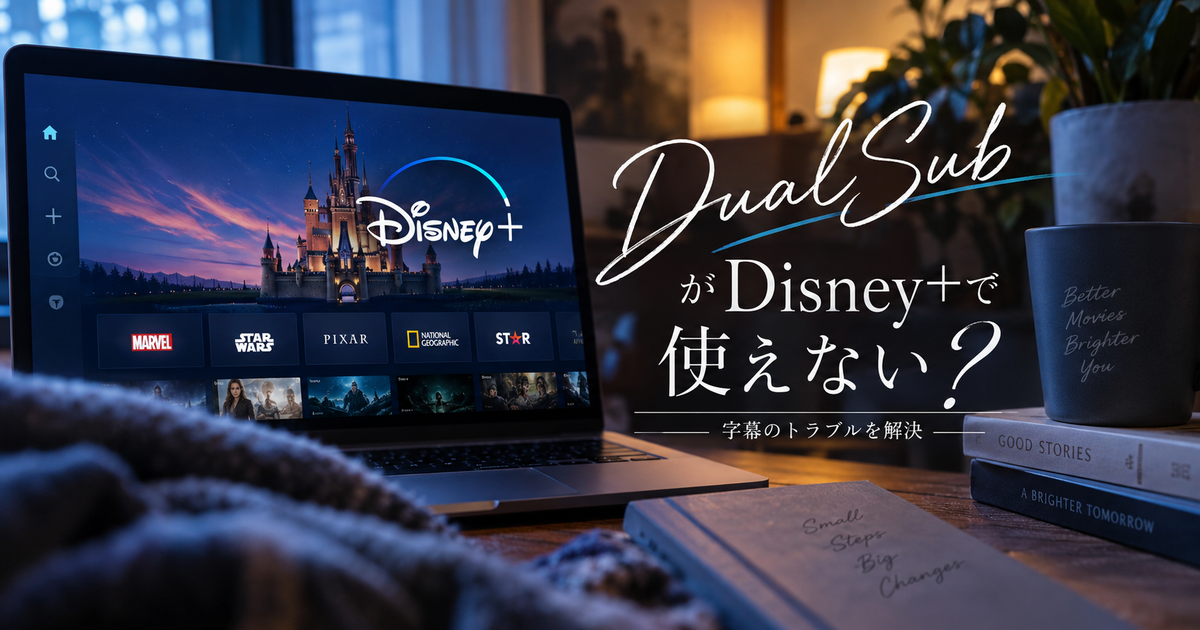
Disney+で二重字幕を出そうとしてDualSubを入れたのに、なぜか字幕が出ないと焦ります。
この手のトラブルは「対応状況」「権限」「プレイヤー側の設定」「競合」のどれかに寄っていることが多いです。
先に結論を言うと、順番を決めて切り分けるだけで、無駄な試行錯誤が一気に減ります。
ここでは、症状ごとに原因候補を狭めながら、最短で直す手順を整理します。
DualSubがDisney+で使えないときの原因切り分け
まずは「そもそも今の環境で動く条件が揃っているか」を押さえたうえで、次に「権限」「字幕の元データ」「競合」「ズレ」を順に見ます。
どれか一つを当てずっぽうで触るより、症状に合わせて段階的に試すほうが復旧が早いです。
対応サイトの扱いが変わっていないかを見る
DualSubは対応している動画サイトや仕様が更新で変わることがあります。
昨日まで動いていたのに急に動かない場合は、Disney+側のプレイヤー更新か、拡張機能側の対応状況の変化が疑いどころです。
まずはDualSubを最新版へ更新し、更新後にブラウザを再起動してから再度Disney+を開いてください。
それでも反応がないなら、次の権限と設定の切り分けに進みます。
拡張機能のアクセス権限がブロックされていないか
DualSubがページ上の字幕情報を拾うには、そのサイトで拡張機能が動作できる権限が必要です。
サイト別に「このサイトでは許可しない」状態になっていると、アイコンを押してもメニューが出なかったり反応しなかったりします。
Chromeの拡張機能設定で、Disney+のドメインに対して有効化されているかを確認してください。
権限を直したら、ページ更新ではなくタブを閉じて開き直すほうが反映されやすいです。
Disney+側の字幕がオフだと何も出ないことがある
DualSubは多くの場合、Disney+が提供している公式字幕のトラックを前提に動きます。
そのため、Disney+の再生中メニューで字幕がオフだと、DualSub側も表示素材がなくて空振りすることがあります。
再生画面の字幕設定で、少なくとも何らかの字幕言語をオンにしてからDualSubを試してください。
字幕が出る作品と出ない作品があるなら、作品側の字幕対応の差も疑ってください。
フルスクリーンや拡大率で字幕が画面外に逃げる
二重字幕はオーバーレイ表示になることが多く、表示位置が画面外にずれると「消えた」ように見えます。
特にブラウザの表示倍率を変えている場合、字幕レイヤーが想定外の座標に飛ぶことがあります。
いったん表示倍率を100%に戻してから、フルスクリーンのオンオフで挙動を見てください。
表示は出るのに読めない場合は、字幕スタイルや背景の設定が影響していることもあります。
作品によって字幕言語の用意が違う
Disney+は作品ごとに選べる字幕言語が異なり、そもそも目的の言語が無いこともあります。
この場合、DualSub自体が壊れているのではなく、素材となる字幕が不足しているだけです。
別の作品で同じ設定を試して動くなら、その作品固有の問題として扱うのが合理的です。
まずは字幕言語が豊富な作品で動作確認してから、目的作品へ戻ると迷いません。
他の字幕系拡張が同時に動いて競合する
字幕を触る拡張機能を複数入れていると、同じ要素を奪い合って表示が壊れることがあります。
症状としては、字幕が二重に重なったり、一瞬出てすぐ消えたり、操作メニューが開けなかったりします。
いったん字幕関連の拡張機能をすべてオフにして、DualSubだけで再生を試してください。
それで直るなら、原因は競合なので、併用する拡張を減らすのが近道です。
字幕と音声が数秒ズレるパターンがある
Disney+の再生で、作品の冒頭に制作スタジオの映像が挿入されるなどして、時間軸がズレるケースがあります。
この場合、字幕が表示されても音声と合わず「使えない」と感じやすいです。
対処として、いったん再生位置を00:00へ戻してから再生し直すと同期が戻ることがあります。
ズレが毎回同じ秒数なら、設定よりもプレイヤー側の挙動の可能性が高いです。
最短で復旧したいときのリセット手順
原因が特定できないときは、最短で復旧しやすい「軽いリセット」を先にやるのが効率的です。
DualSubを一度オフにしてからオンに戻し、Disney+のタブを閉じて新しいタブで開き直してください。
次に、別プロフィールやシークレットモードで同じ作品を再生し、挙動が変わるか見ます。
変わるならキャッシュや拡張の競合が濃厚なので、環境側の掃除に進みます。
まず確認したい動作条件と前提

二重字幕が「どこでも必ず出る」わけではなく、拡張機能である以上、動く場所と動かない場所が分かれます。
ここを押さえるだけで、時間を溶かす原因を最初に潰せます。
アプリ視聴では動かない前提を押さえる
DualSubは基本的にブラウザ拡張なので、Disney+のスマホアプリやテレビアプリでは使えません。
「PCのブラウザなら動くのに、テレビで動かない」は正常な挙動として切り分けるべきです。
まずはPCのChromeなど、拡張機能が動く環境でテストしてから判断してください。
- Chrome拡張として動作
- TVアプリは対象外
- スマホアプリは対象外
- ブラウザ視聴が前提
ブラウザと拡張機能の更新状態を揃える
Disney+側の更新に追従するには、拡張機能側も最新のほうが成功率が上がります。
また、ブラウザが古いとDRM周りや字幕周りの挙動が崩れ、拡張の問題に見えてしまうことがあります。
まずはブラウザ更新と拡張更新をセットで行い、再起動後に試してください。
| 確認項目 | 拡張の更新 |
|---|---|
| 目安 | 最新版へ |
| 確認項目 | ブラウザ更新 |
| 目安 | 最新安定版 |
| 確認項目 | 再起動 |
| 目安 | 一度終了 |
表示の仕組みを知ると原因が早く絞れる
二重字幕は、Disney+が配信している公式字幕データを拾って重ねる方式が中心です。
そのため、字幕データが取れない状況では、翻訳設定や表示設定をいくら触っても改善しません。
最初に「Disney+標準の字幕が出るか」を見ると、切り分けが一気に進みます。
標準字幕が出ない場合は、DualSubより先にDisney+側の字幕問題として扱ってください。
シークレットモードで切り分けると競合が見える
拡張機能の競合やキャッシュの影響は、シークレットモードで再現するかどうかで見分けやすいです。
シークレット側で動くなら、通常プロファイルの拡張や設定が原因の可能性が上がります。
逆に、どちらでも動かないなら、サイト側の仕様変更や非対応の可能性も上がります。
- シークレットで再生
- 拡張の許可を付与
- 同じ作品で比較
- 再現性で判断
よくある原因を一つずつ潰す

ここからは「発生頻度が高い順」に、原因候補を具体的に潰していきます。
同じ症状でも原因が違うことがあるので、手順通りに確認していくのが安全です。
サイト別の権限がオフになっている
Chromeでは拡張機能のサイト権限が細かく分かれており、Disney+だけブロックされているケースがあります。
この場合、DualSubのアイコンはあるのに、字幕の操作だけができない状態になりがちです。
権限を直したら、必ずタブを閉じて開き直して反映させてください。
| 症状 | メニューが出ない |
|---|---|
| 原因候補 | サイト権限オフ |
| 対処 | 許可に切替 |
| 症状 | 字幕が空 |
| 原因候補 | データ取得不可 |
| 対処 | 権限と再起動 |
キャッシュやCookieの影響でプレイヤーが不安定になる
Disney+のプレイヤーは更新が入ると挙動が変わることがあり、古いキャッシュが残っていると表示が崩れることがあります。
拡張機能の問題に見えて、実際はプレイヤー側が不安定というパターンです。
Disney+のサイトデータを削除し、再ログインしてから再生すると改善することがあります。
- サイトデータ削除
- 再ログイン
- 再生し直し
- 別作品で再確認
DRMや再生方式の違いで挙動が変わる
Disney+はDRM保護の影響で、環境によって字幕取得やオーバーレイ表示が不安定になることがあります。
特に、ハードウェアアクセラレーションの相性で、字幕だけが乱れたり、フルスクリーンで消えることがあります。
一時的な切り分けとして、ハードウェアアクセラレーションのオンオフを試す価値はあります。
変更後はブラウザ再起動が必要になるので、手順を守って試してください。
表示レイヤーが他のUIに隠れている
Disney+の字幕表示は作品や視聴モードで位置が変わり、DualSubの字幕がUIに埋もれることがあります。
下部に再生バーを出したままだと字幕が見えないなど、単純な重なりが原因のこともあります。
再生バーを消した状態で確認し、表示倍率を100%に戻してから試してください。
モニターのスケーリング設定が極端だとズレることもあるので、そこも見直してください。
ランダムな冒頭挿入で字幕がズレる
Disney+で特定の作品を再生すると、冒頭に短い映像が挿入され、時間の扱いがズレる場合があります。
このときDualSubの字幕は出ていても、音声と合わず実用になりません。
対処として、再生位置を00:00に戻してから再生し直す方法が有効になることがあります。
ズレが直った後は、途中へ移動しても同期が保たれるかを確認してください。
端末別に直し方が変わるポイント
同じDisney+でも、WindowsとMac、ブラウザの違いで症状が変わることがあります。
ここでは環境差で詰まりやすい点をまとめます。
WindowsのChromeで試す基本手順
最も検証しやすいのはWindowsのChromeで、拡張機能の切り分けがしやすいです。
まずはDualSubだけ有効にして再生し、標準字幕が出る状態から二重字幕を試してください。
次に、フルスクリーン時の消失や位置ズレを確認し、必要なら表示倍率を100%に戻します。
- 拡張はDualSubのみ
- 標準字幕をオン
- 倍率100%へ
- フルスクリーン確認
Macはブラウザ差が出やすい
MacではSafariとChromeで再生方式が異なり、拡張機能が使えるのは基本的にChrome系です。
Safariで視聴している場合は、まずChromeで再現するか確認してから対処を進めてください。
同じMacでも、拡張の動作はブラウザ依存になりやすいです。
| 環境 | Safari |
|---|---|
| 拡張利用 | 基本不可 |
| 環境 | Chrome |
| 拡張利用 | 基本可 |
| 環境 | Chromium系 |
| 拡張利用 | 基本可 |
スマホアプリで二重字幕を出したい場合
スマホのDisney+アプリは拡張機能が使えないため、DualSubでの二重字幕は前提として難しいです。
どうしてもスマホで二重字幕をしたいなら、ブラウザ視聴に切り替えられるかを試すか、別の手段を検討する必要があります。
ただし、視聴体験や機能制限が変わるので、無理に寄せるよりPCで学習するほうが安定します。
まずはPCで再現できる状態を作ってから、スマホ側の代替を探す順が安全です。
Fire TVやスマートTVで使えないのは仕様の可能性が高い
テレビ側のDisney+アプリは、拡張機能の仕組みが存在しないため、DualSubが動かないのは自然です。
テレビで二重字幕をしたい場合は、テレビにPCをつなぐなど、拡張が動く環境へ寄せる必要があります。
もしくは、Disney+標準字幕と音声切り替えで学習する方向に寄せるのも現実的です。
目的が「語学学習」なら、操作性の良い環境を優先すると継続しやすいです。
DualSub以外で二重字幕にする選択肢

DualSubがどうしても安定しない場合は、Disney+向けに設計された別の拡張や、学習スタイルそのものの変更が有効です。
目的が達成できる方法を選び直すと、ストレスが減ります。
Disney+向け拡張へ切り替える
二重字幕の拡張はDualSubだけではなく、Disney+専用をうたうものもあります。
専用設計の拡張はプレイヤー変更に追従しやすい場合があり、相性問題の回避につながることがあります。
導入前にレビューや更新日を見て、最近もメンテされているかを見てください。
| 方向性 | Disney+専用拡張 |
|---|---|
| 強み | 対応が明確 |
| 注意 | 品質差あり |
| 方向性 | 汎用二重字幕 |
| 強み | 多サイト対応 |
| 注意 | 更新で非対応化 |
字幕データを学習素材として扱う
二重字幕の目的が語学なら、視聴中に完璧に二言語表示できなくても学習は成立します。
例えば、標準字幕をオンにして視聴し、分からない表現は一時停止して辞書で追うだけでも効果があります。
学習効率を上げたいなら、メモの取り方や復習の仕組みを整えるほうが伸びやすいです。
- 一時停止で拾う
- 気になる台詞をメモ
- 単語を復習
- 次回に再視聴
字幕スタイルを整えるだけで読みやすさが変わる
字幕が見えにくいせいで「使えない」と感じているなら、表示スタイルの調整が効く場合があります。
背景やサイズの設定が強すぎると、二重字幕が重なって読みにくくなります。
まずは字幕の背景を薄くし、文字サイズを上げすぎない設定で試してください。
読みやすさが上がるだけで、学習のストレスが一段下がります。
学習向けサービスへ寄せる
語学学習の軸が「字幕の二重表示」と「辞書引き」なら、学習向けの専用サービスのほうが安定することがあります。
動画プラットフォームと学習機能を統合した環境は、トラブル対応の時間が減るのが利点です。
一方で、Disney+の作品をそのまま使えるかはサービスによって違うので、目的に合わせて選ぶ必要があります。
トラブル解消に毎回時間がかかるなら、環境の乗り換えも立派な解決策です。
迷ったときはこの順で試すと早い
まずはPCのChromeで、Disney+標準字幕がオンになっている作品を使い、DualSubを最新版にして動作確認してください。
次に、拡張のサイト権限、表示倍率100%、競合する字幕拡張の無効化を順に行うと原因が絞れます。
字幕がズレる場合は再生位置を00:00へ戻す操作を試し、同期が戻るかを見てください。
それでも改善しないなら、Disney+専用の二重字幕拡張へ切り替えるか、学習スタイルを別の形に寄せるとストレスが減ります。