
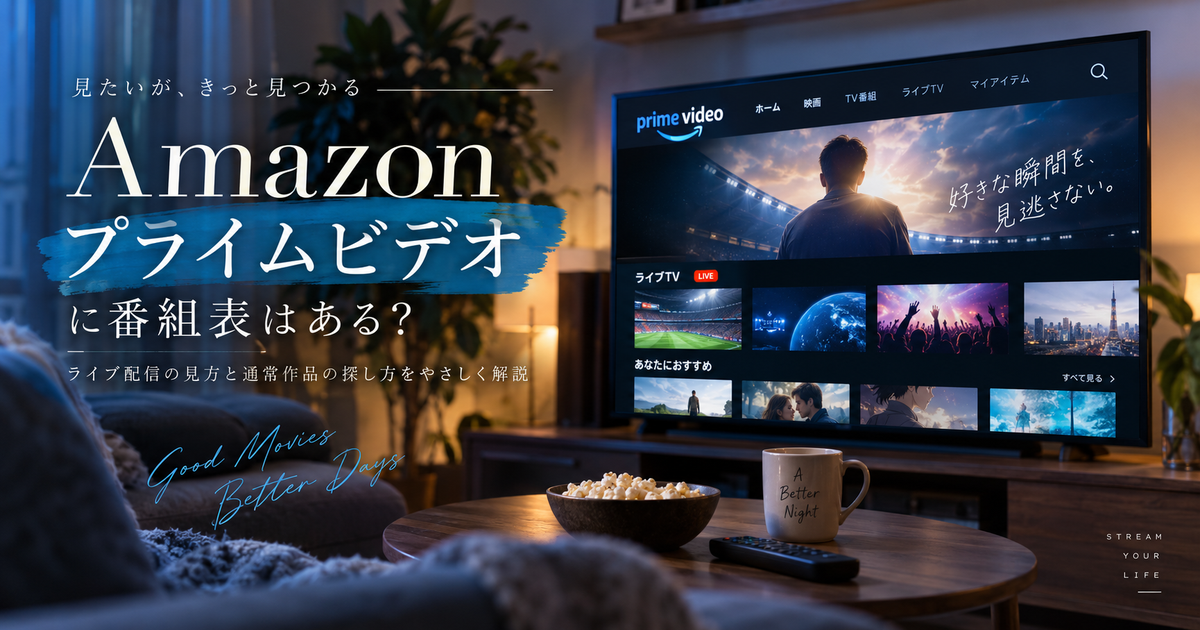
Amazonプライムビデオの番組表を探している人は、テレビの電子番組表のように時間順で一覧表示したいケースが多いはずです。
ただし、Amazonプライムビデオは基本的にオンデマンド配信が中心なので、地上波やBSのような常設の番組表をそのまま期待すると少しズレが生まれます。
一方で、ライブ配信や一部チャンネル系コンテンツでは、放送予定や配信予定を確認しやすい導線もあります。
ここでは、Amazonプライムビデオに番組表があるのか、どこまで番組表的に使えるのか、見たい作品やライブを早く見つけるにはどうすればいいのかを整理していきます。
Amazonプライムビデオに番組表はある?

結論からいうと、Amazonプライムビデオにはテレビのような常設EPG型の番組表は基本的にありません。
ただし、ライブTVやライブイベント、Prime Videoチャンネルの一部では、番組表に近い感覚で予定を確認できる場面があります。
地上波のような番組表は基本非対応
Amazonプライムビデオの中心は、好きなときに好きな作品を選んで見るオンデマンド配信です。
そのため、朝から深夜まで時間軸で番組が並ぶテレビ型の番組表を常設しているサービスではありません。
検索窓で作品名を探したり、ホーム画面のおすすめ列から選んだり、ジャンルやランキングから見つける使い方が基本になります。
ライブTVでは番組表に近い見え方になる
スポーツ中継やライブ系の編成では、今放送中のものや今後の予定がまとまって表示されることがあります。
この部分は一般的な作品一覧よりもテレビ番組表に近い感覚で使えます。
ただし、全作品を時間順で一覧する機能とは別物なので、Prime Video全体の番組表だと考えると分かりにくくなります。
通常作品は番組表ではなく作品ページから探す
映画やドラマやアニメは、基本的に放送時間ではなく作品単位で管理されています。
見たいものが決まっている場合は、タイトル検索、出演者検索、ジャンル一覧、ランキング、視聴履歴ベースのおすすめのほうが早いです。
テレビ番組表の感覚で探すよりも、見たいテーマや作品名から入るほうがPrime Video向きだといえます。
見放題とレンタルと購入が混在する
Amazonプライムビデオでは、プライム特典の見放題だけでなく、レンタルや購入作品も同じ画面に並ぶことがあります。
そのため、番組表のように放送中かどうかだけを見れば済むサービスより、視聴条件の確認が重要です。
無料で見られると思って開いたら有料だったというズレは、この混在構造で起こりやすくなります。
Prime Videoチャンネルは配信予定を追いやすい
追加契約するPrime Videoチャンネルでは、特定ジャンルや特定ブランドのコンテンツがまとまりやすくなります。
ライブ中心のチャンネルやスポーツ系では、放送予定を確認しながら見る使い方がしやすいです。
ただし、チャンネルごとに見え方や導線が少し違うので、全サービス共通の番組表があるわけではありません。
検索ユーザーが求める番組表は3種類に分かれる
Amazonプライムビデオの番組表を探す人は、実際には同じものを探していないことが多いです。
地上波のような時間割一覧を探す人と、ライブ配信予定を知りたい人と、今見られる作品一覧を見たい人では、必要な画面が違います。
先に自分が何を見たいのかを整理すると、迷いがかなり減ります。
- 時間順の放送予定
- ライブ中継の予定
- 見放題作品の一覧
- 新着作品の一覧
- チャンネルごとの配信予定
- スポーツ中継の予定
まずは番組表の意味を置き換えると迷わない
Prime Videoで番組表という言葉を使う場合は、そのままテレビ表に当てはめないほうが分かりやすいです。
Prime Videoでは、番組表というより、ライブ予定一覧、作品一覧、新着一覧、チャンネル一覧と考えるほうが実態に合っています。
この置き換えができると、見つからない理由もはっきりします。
| 探したい内容 | Prime Videoで近い機能 | 探し方のコツ |
|---|---|---|
| 地上波型の一覧 | 基本的に非対応 | ライブTVや外部情報を確認 |
| 今のライブ配信 | ライブTV | ホームのライブ導線を確認 |
| 今後の予定 | ライブ配信と今後の予定 | イベントページを下まで見る |
| 無料作品の一覧 | 見放題カテゴリ | プライム特典表示を確認 |
| 特定ジャンル | TV番組や映画のカテゴリ | ジャンルとフィルタを使う |
| 専門チャンネル | Prime Videoチャンネル | チャンネル別に探す |
番組表の代わりに何を見ればいい?

Prime Videoで迷わないためには、番組表そのものを探すより、目的別の入り口を選ぶほうが効率的です。
見たい内容ごとに入口を変えると、最短で目的の画面にたどり着けます。
今すぐ見たいならホーム画面の列を見る
特に作品を決めていない場合は、ホーム画面のおすすめ列や話題の作品列から入るのが最速です。
Prime Videoはオンデマンド型なので、番組表よりもレコメンド列の充実度が高くなっています。
今日の気分で作品を選ぶなら、時間割よりホーム画面の並びのほうが役立ちます。
ライブ系は専用導線から入る
スポーツやライブイベントを見たい場合は、通常の作品検索よりライブ用の入口を使うほうが早いです。
ライブコンテンツは現在配信中のものと今後の予定がまとまりやすいため、番組表的な見方をしたい人と相性が良いです。
見逃し配信の有無や配信開始直前の案内も、作品一覧より専用ページのほうが把握しやすくなります。
チャンネル利用中なら契約先を起点に探す
Prime Videoチャンネルを追加している場合は、Prime Video全体から探すより契約チャンネルを起点にしたほうが迷いません。
チャンネルによっては番組表という言葉が公式に近い使われ方をしていて、配信予定を追いやすいことがあります。
特にスポーツやニュース寄りの視聴では、この探し方が有効です。
- スポーツ系チャンネル
- 専門ジャンルの追加チャンネル
- ライブ中心のチャンネル
- イベント配信ページ
- 契約中チャンネルのトップ
見放題か有料かを最初に確認する
Prime Videoでは同じ検索結果に見放題と有料作品が混ざることがあります。
番組表のように並びだけ見て選ぶと、再生直前で課金表示に気づくことがあります。
最初に視聴条件を見ておくと、探す時間もストレスも減らせます。
| 確認項目 | 意味 | 見落としやすい点 |
|---|---|---|
| プライム特典 | 追加料金なし | 期間で入れ替わる |
| レンタル | 期間限定視聴 | 視聴開始後の期限あり |
| 購入 | 買い切り | 見放題と別料金 |
| チャンネル | 追加契約が必要 | 月額登録が別途発生 |
| ライブ | 配信日時がある | 見逃し有無が一定でない |
Amazonプライムビデオでライブ配信予定を確認するコツ

番組表を探す理由がスポーツや特番やイベントの視聴なら、通常作品ではなくライブの探し方を知るのが重要です。
ライブ系はPrime Videoの中でもテレビ番組表に最も近い感覚で確認できます。
ライブ配信と今後の予定を確認する
ライブイベント系では、今後の配信予定がまとまって案内されることがあります。
そのため、試合や特番の日時を知りたい人は、作品ページを個別に探すよりライブ導線を見たほうが早いです。
番組表が見つからないと感じる人の多くは、この導線を見落としている可能性があります。
スポーツはジャンルページから入る
スポーツは配信日や対戦カードや大会単位で並ぶことが多く、一般の映画やドラマと探し方が違います。
そのため、検索窓だけに頼るよりスポーツ用の一覧から入ったほうが、今やっているものと今後の予定を把握しやすいです。
特にライブ視聴が目的なら、スポーツカテゴリの巡回は習慣化しやすい方法です。
見逃し配信の有無も同時に確認する
ライブ視聴だけを前提にすると、当日見られなかったときに不便です。
Prime Videoのライブ系は、イベントによって見逃し視聴の扱いが異なるため、再生前に確認しておく価値があります。
番組表だけで満足せず、見逃しの有無まで見るのが失敗しにくい探し方です。
- ライブ開始時刻
- 終了予定の目安
- 見逃し配信の有無
- 対象デバイス
- 追加料金の有無
- チャンネル契約の必要性
アプリとブラウザで見え方が違うことがある
Prime Videoは利用デバイスによって表示導線が少し変わることがあります。
スマホアプリではホームの並びが中心でも、PCブラウザではカテゴリページへ入りやすいことがあります。
番組表らしい画面が見当たらないときは、別デバイスで確認すると見つけやすいことがあります。
ライブ視聴に向く確認手順を固定すると楽になる
毎回ゼロから探すと、Prime Videoは番組表が見にくいと感じやすいです。
しかし、確認手順を固定すると、ライブ視聴はかなり楽になります。
特にスポーツ視聴が多い人は、見る場所を1本化すると迷いが減ります。
| 手順 | 見る場所 | 目的 |
|---|---|---|
| 1 | ホーム上部 | ライブ導線の確認 |
| 2 | スポーツやライブカテゴリ | 開催中と予定の確認 |
| 3 | イベント詳細ページ | 開始時刻の確認 |
| 4 | 視聴条件表示 | 見放題か追加料金か確認 |
| 5 | 再生前案内 | 見逃し配信や注意点の確認 |
通常の映画やドラマを番組表感覚で探したいときの工夫

通常作品を時間順で探すことはできませんが、見方を工夫すれば番組表に近い使い勝手に寄せることはできます。
特に新着中心で探したい人や、何か面白いものを一覧で見たい人に有効です。
新着一覧を実質的な番組表として使う
新しく追加された作品を追いたい人は、配信日ベースの感覚で見たいことが多いです。
その場合は時間割の番組表ではなく、新着一覧や今週の話題作の列を使うのが近道です。
毎日見る作品を探す用途なら、この使い方が最も番組表に近い満足感につながります。
ウォッチリストを自分用の番組表にする
見たい作品を見つけた時点でウォッチリストに入れておくと、自分専用の番組表のように使えます。
Prime Videoは放送待ちの番組表より、あとで見る作品をためておく発想のほうが相性が良いです。
毎回検索し直す手間も減るので、継続視聴する人ほど効果があります。
シリーズ物はエピソード画面まで入る
ドラマやアニメは作品トップだけではなく、シーズンやエピソード一覧まで入って確認すると迷いにくいです。
番組表的に何話まで見たかを把握したい人にとっては、ここが実質的な進行表になります。
続きから見る機能だけに頼らず、一覧で現在地を確認すると見逃しを防げます。
- 新着を追う
- ランキングを見る
- ウォッチリストに保存
- シリーズ一覧を開く
- ジャンル別に絞る
- 出演者から探す
キーワード検索は広すぎる語を避ける
番組表を探したい気持ちで曖昧な語を入れると、Prime Videoでは広くヒットしすぎることがあります。
見たい作品のジャンルや出演者や作品名の一部まで入れると、一覧の精度が上がります。
テレビ番組表のように流し見する感覚から、検索条件を狭める感覚へ切り替えるのがコツです。
家族で使うならプロフィール整理も有効
家族の視聴履歴が混ざると、おすすめ列がばらけて番組表代わりに使いにくくなります。
プロフィールや視聴履歴の整理をすると、ホーム画面の精度が上がり、番組表がなくても作品を選びやすくなります。
特に子ども向けと大人向けが混在する家庭では効果が出やすいです。
| 工夫 | 向いている人 | メリット |
|---|---|---|
| 新着確認 | 最新作を追う人 | 配信追加を把握しやすい |
| ウォッチリスト | あとで見る作品が多い人 | 自分用一覧になる |
| シリーズ一覧確認 | 連続視聴する人 | 見た話数を管理しやすい |
| 絞り込み検索 | 見たいものが決まっている人 | 最短で到達しやすい |
| プロフィール整理 | 家族共用の人 | おすすめ精度が上がる |
Amazonプライムビデオの番組表を探す人がつまずきやすい理由

Prime Videoは便利ですが、番組表というキーワードで探すと期待とのズレが起こりやすいサービスでもあります。
その理由を知っておくと、探し方を変えやすくなります。
テレビ視聴の感覚で入ってしまう
テレビやレコーダーの番組表に慣れていると、まず時間順一覧を探したくなります。
しかしPrime Videoは編成表より作品検索やおすすめ導線が中心なので、入口の発想を変える必要があります。
この前提差を理解するだけで、使いにくさの印象はかなり減ります。
配信形態が一つではない
Prime Videoには見放題、レンタル、購入、チャンネル、ライブ配信など複数の形態があります。
そのため、全コンテンツを一枚の番組表で整理するより、配信形態ごとに見せる設計のほうが自然です。
ユーザー側がそれを知らないと、番組表がないと感じやすくなります。
デバイスごとの表示差がある
スマホ、テレビ、PCでは操作感や導線が少し違います。
普段使っている端末でライブ導線が分かりにくいと、番組表機能自体が存在しないように感じることがあります。
見つからないときは別端末で確認するだけでも解決する場合があります。
- オンデマンド中心の設計
- 配信形態が混在する
- 端末で見え方が変わる
- ライブ導線が限定的
- チャンネルごとの差がある
検索語が抽象的すぎる
番組表という単語だけでは、Prime Videoが想定する探し方とズレることがあります。
ライブ、スポーツ、チャンネル名、作品名などに言い換えると、目的の画面へ行きやすくなります。
言葉を少し変えるだけで、欲しい情報に届く確率はかなり上がります。
使い分けを知らないと迷いやすい
Prime Videoは万能に見えて、実際は見るものごとに最適な入口が違います。
通常作品は検索やおすすめ、ライブは専用導線、追加チャンネルは契約先ページという使い分けが必要です。
これを知らないまま番組表一つで解決しようとすると、使いにくいと感じやすくなります。
| つまずく原因 | 起こりやすい場面 | 対策 |
|---|---|---|
| テレビ感覚のまま使う | 最初の検索 | オンデマンド前提に切り替える |
| 配信形態を理解していない | 課金前後 | 視聴条件を先に確認する |
| 端末差を見落とす | スマホ利用時 | PCやテレビでも確認する |
| 検索語が広すぎる | 作品探索時 | 具体語に言い換える |
| 入口の使い分け不足 | ライブ視聴時 | 目的別に導線を固定する |
Amazonプライムビデオの番組表で迷わないための見方

Prime Videoは番組表を探すより、自分の視聴目的に合う入口を決めるほうが満足度が高くなります。
最後に、迷わないための見方を整理します。
映画やドラマなら作品一覧として使う
通常作品は番組表ではなく、作品カタログとして使う意識が向いています。
新着、ランキング、ジャンル、ウォッチリストの4つを回すだけでも十分に見やすくなります。
見たい作品が曖昧なときほど、この考え方が役立ちます。
ライブを見たいなら番組表感覚で追う
スポーツやイベントは、Prime Videoの中でも時間順で追いやすい領域です。
ライブ導線や今後の予定を確認する習慣をつければ、番組表がない不便さはかなり薄れます。
Prime Videoで番組表に最も近いのは、このライブ周辺だと考えると分かりやすいです。
迷ったら目的を3つに分ける
Prime Videoで迷う人は、探したいものを分けずに一つの画面で探そうとしがちです。
通常作品、ライブ配信、追加チャンネルの3つに分けるだけで、探し方は一気に簡単になります。
番組表という言葉に引っ張られすぎないことが、結局はいちばんの近道です。
Prime Videoは番組表より目的別の入口で使うと見やすい

Amazonプライムビデオには、地上波やレコーダーのような常設のテレビ番組表は基本的にありません。
ただし、ライブTVやライブイベント、Prime Videoチャンネルの一部では、配信予定を番組表に近い感覚で確認できます。
映画やドラマやアニメを探すなら、番組表ではなく、新着一覧、ランキング、ジャンル、ウォッチリストを使うほうが実用的です。
スポーツや特番を見たいならライブ導線を、追加契約コンテンツを見たいならチャンネル単位のページを起点にすると迷いにくくなります。
Amazonプライムビデオの番組表を探しているなら、まずは自分が見たいのが通常作品なのか、ライブなのか、チャンネル系なのかを切り分けることが大切です。