
U-NEXTの映像をオンライン会議や通話で画面共有したら、相手側だけ真っ暗になった。
音は聞こえるのに、肝心の映像だけが黒いままで止まってしまう。
この現象は、端末の不具合だけでなく、著作権保護の仕組みや共有アプリの設定が絡んで起こります。
しかも「何をしても無理なケース」と「手順を踏めば直るケース」が混ざるので、闇雲に触るほど時間が溶けます。
ここでは、まず原因を短時間で切り分けて、できる範囲で再生・共有環境を整える流れをまとめます。
あわせて、画面共有に頼らずに家族や相手と楽しむための現実的な代替案も用意します。
U-NEXTを画面共有すると真っ暗になるのはなぜ
真っ暗になる原因は大きく分けて、仕様でブロックされる場合と、環境や設定で起きる場合の2系統です。
先にどちらかを見極めると、無駄な試行錯誤を減らせます。
DRM保護が働く
配信作品は著作権保護のため、再生経路が保護された状態で出力されることがあります。
このとき画面共有は「映像をコピーする行為」に近い扱いになり、映像部分だけ黒くされることがあります。
相手側の画面が常に黒いままなら、まずは仕様側の制限を疑うのが近道です。
HDCP条件が満たせていない
HDMI出力や外部ディスプレイ経由での再生は、接続する機器一式がHDCPに対応している必要があります。
変換アダプタや分配器、ドックなどを挟むと、映像だけ遮断されることがあります。
テレビ出力や外部モニター接続をしている場合は、HDCP対応や接続構成を疑ってください。
外部機器が影響している
パソコンに別モニターやスピーカーなどをつないでいると、再生が不安定になり真っ暗になることがあります。
一度すべて外して、単体構成で再生し直すと切り分けが早いです。
まずは「外部出力ゼロの状態」で再生できるかを確認してください。
録画系アプリが検知されている
画面録画ができるアプリや常駐系のキャプチャ機能があると、再生側がブロックすることがあります。
インストール済みの録画アプリが原因になり得るので、削除して再試行するという案内が出ています。
心当たりがある場合は、まず録画関連を止めるのが安全です。
端末時刻のズレが引き金になる
意外ですが、端末の時刻設定がずれていると再生が安定せず、真っ暗になることがあります。
自動取得の日本標準時刻に合わせるよう案内されているため、最初に整えておくと事故が減ります。
「いつからか急に黒い」と感じたら、まず時刻を疑ってください。
処理負荷が高く描画が崩れている
バックグラウンドで重い処理が走っていると、映像の描画だけ落ちることがあります。
不要なプロセスを終了し、再起動して再生し直す案内もあります。
画面共有以前に、通常再生が不安定なら負荷を下げる方が先です。
切り分けの最短ルートを踏む
真っ暗の原因は複数あるので、最短ルートは「動かせる順番」を決めて試すことです。
- 外部機器を外す
- 録画系アプリを停止
- 端末時刻を自動にする
- ブラウザやアプリを更新
- 共有アプリ設定を見直す
この順で潰すと、仕様で無理なのか、設定で直るのかが早く見えます。
仕様で無理なケースを先に見抜くコツ
画面共有の黒画面は、頑張れば直る場合もありますが、最初から仕様で止まる場合もあります。
先に見抜けると、次に取るべき行動がきれいに決まります。
共有アプリを変えても黒い
ZoomでもMeetでもDiscordでも黒いなら、共有アプリ固有の不具合ではない可能性が高いです。
このパターンは、保護機構が働いて映像出力そのものが制限されていることがあります。
無理に共有にこだわらず、別の視聴方法に切り替えた方が早く幸せになります。
音声だけが届く
音声は届くのに映像だけ黒いなら、出力経路や保護条件の問題であることが多いです。
| 症状 | 映像だけ黒い |
|---|---|
| 起点 | 外部出力・保護 |
| 優先行動 | 外部機器を外す |
| 次の一手 | HDCP条件確認 |
外部出力を使うなら、HDCP対応の条件を一式で満たす必要があります。
録画検知の可能性を排除する
録画やキャプチャが可能なアプリが入っていると、再生が止められることがあります。
- 画面録画アプリ
- 配信キャプチャツール
- 常駐の録画支援
- 仮想カメラ系
- リモート操作系
まずは疑わしいものを止めてから再生し直す案内が出ています。
公式の黒画面対処へ寄せる
原因がはっきりしない場合は、デバイス別の案内に寄せた方が早いです。
U-NEXTは「画面が真っ暗になる」ケースを端末別に案内しているので、該当端末の手順を踏むとブレません。
特にiPhoneやiPadはOSや設定の影響が出やすいため、案内されている条件を先に整えるのが安全です。
Zoomで真っ暗になるときの設定を整える
Zoomは共有設定の組み合わせで、相手側が黒画面になったり黒い領域が出たりすることがあります。
まずZoom側の設定を整えてから、U-NEXT側の要因を疑うと切り分けが早いです。
共有モードを変更する
Zoomの画面共有には、キャプチャ方式に相当する設定があり、ここが原因で黒画面になることがあります。
- 設定の共有項目を開く
- 詳細設定を開く
- 画面キャプチャーモードを切り替える
- 共有をやり直す
特定のモードで黒くなる場合は、別モードに戻すことで改善することがあります。
最適化設定を外す
共有時の最適化オプションが影響して、共有画面に黒い領域が出るケースがあります。
「ビデオクリップに最適化」を外して共有し直す案内があります。
黒い四角が目立つ場合は、まずここを疑ってください。
ハードウェアアクセラレーションを見直す
ブラウザで再生してZoom共有する場合、描画がGPU側で処理されると共有に乗らず黒く見えることがあります。
| 対象 | Chrome |
|---|---|
| 場所 | 設定のシステム |
| 操作 | アクセラレーションをオフ |
| 最後 | ブラウザ再起動 |
ブラウザ側の設定でオンオフできるため、共有前に切り替えて比較するのが現実的です。
共有対象を切り替える
全画面共有で黒いなら、ウィンドウ共有にするだけで挙動が変わることがあります。
逆にウィンドウ共有が黒いなら、画面共有に切り替える価値があります。
「共有の範囲」を変えるのは、破壊的変更が少ないので最初に試すのに向きます。
ブラウザ再生の真っ暗を直す基本

U-NEXTをブラウザで再生し、その画面を共有するパターンは、拡張機能や設定の影響を受けやすいです。
まずはブラウザ側の環境を軽くして、再生の安定を優先します。
拡張機能を最小化する
広告ブロックや動画補助の拡張機能が、再生や共有に干渉することがあります。
- 広告ブロック
- 動画速度変更
- 画面キャプチャ系
- ダウンローダー系
- プライバシー強化系
一時的に無効化して、真っ暗が消えるかだけ確認すると切り分けが早いです。
DRMが有効な環境に寄せる
配信作品はDRMを前提に動くため、ブラウザやOSの更新状況で挙動が変わります。
突然真っ暗になった場合は、更新の影響や設定の差分が出ている可能性があります。
再生が不安定なら、まず公式の推奨に寄せて「最新OS・最新ブラウザ」を基本線に置いてください。
時刻設定を自動に揃える
再生トラブルの切り分けで、端末時刻は地味に効きます。
| 項目 | デバイス時刻 |
|---|---|
| 推奨 | 自動取得 |
| 地域 | 日本標準時 |
| 効果 | 認証の安定 |
パソコン再生で真っ暗になる要因として案内されているため、先に整えると再現性が上がります。
再起動で状態をリセットする
バックグラウンドの負荷や不要データが溜まると、映像の描画だけ落ちることがあります。
不要プロセスを閉じてから再起動し、再生をやり直す案内があります。
手戻りしにくい操作の前に、まず再起動で基準状態を作るのが安全です。
一緒に観たいときの安全な代替案
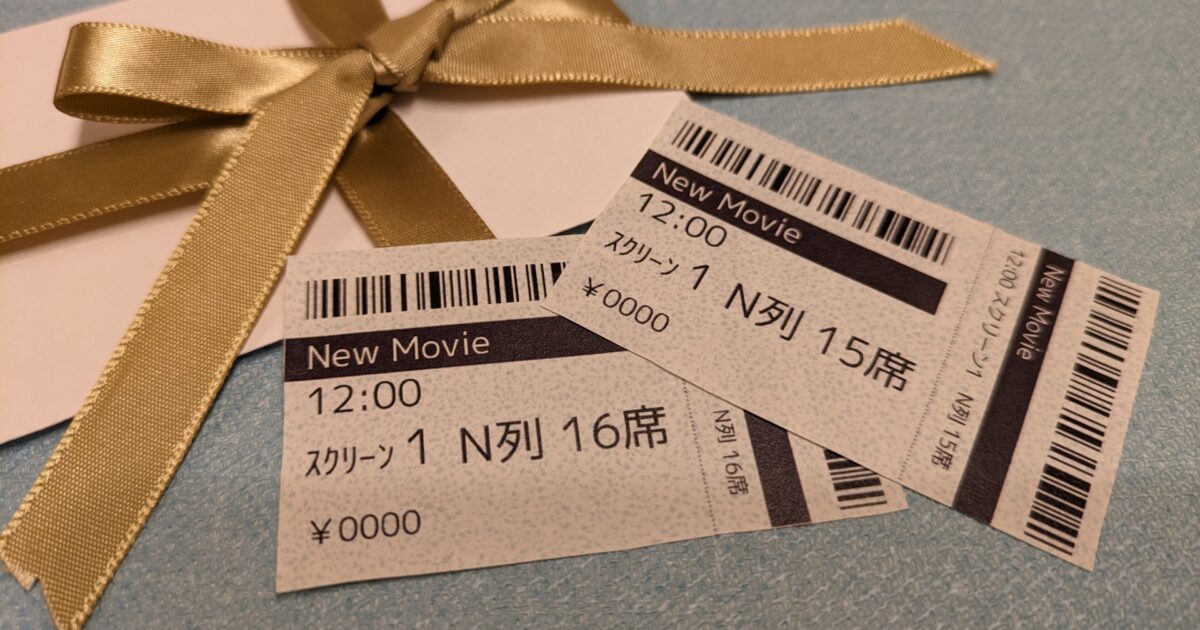
画面共有が黒くなるのが仕様側の制限なら、設定で無理にねじ伏せようとするほど疲れます。
ここでは、画面共有に頼らずに「同じ時間を楽しむ」ための選択肢を整理します。
ファミリーアカウントを使う
家族で同時に観たい場合は、ファミリーアカウントの同時再生を使うのが最も自然です。
最大4台まで同時再生ができ、アカウントを分けて別端末で再生できます。
同じ作品は同時に再生できない制限もあるので、作品選びも含めて組み立てると失敗しません。
同時視聴の段取りを作る
離れた相手と「同じ作品を同じタイミングで楽しむ」なら、共有ではなく同期が向きます。
- 開始時刻を決める
- 再生位置の合図を決める
- 音声通話で感想を言う
- 途中停止の合図を決める
- ネタバレ範囲を決める
画面共有が不安定でも、体験としては案外こちらの方が満足度が高くなります。
テレビ出力の条件を満たす
家の中で大画面に映したいだけなら、画面共有よりテレビ出力の方が目的に合います。
| 方式 | HDMI出力 |
|---|---|
| 必要物 | HDCP対応一式 |
| 落とし穴 | 変換器で遮断 |
| 対策 | 直結で検証 |
U-NEXTはテレビ出力に必要な条件としてHDCP対応を明記しているため、機器の組み合わせを揃えるのが前提になります。
公式の黒画面対処に沿って戻す
端末側の不具合で黒い場合は、公式の案内に沿って戻すのがいちばん速いです。
端末別の「画面が真っ暗になる」案内が用意されているので、該当端末の手順に寄せてください。
iPhoneやiPadで発生する黒画面は、OSや設定の影響がある旨が告知されているため、更新と設定確認を優先すると迷いません。
気持ちよく視聴を再開するための要点
まずは外部機器と録画系アプリを外し、端末時刻と更新状態を整えて、通常再生が安定する基準点を作ります。
そのうえでZoomなど共有アプリ側の共有方式を切り替え、黒画面が設定由来かどうかを短時間で見極めます。
どうしても黒いままなら、仕様側の制限として割り切り、ファミリーアカウントの同時再生やテレビ出力など、目的に合うルートへ切り替えるのが最短です。