
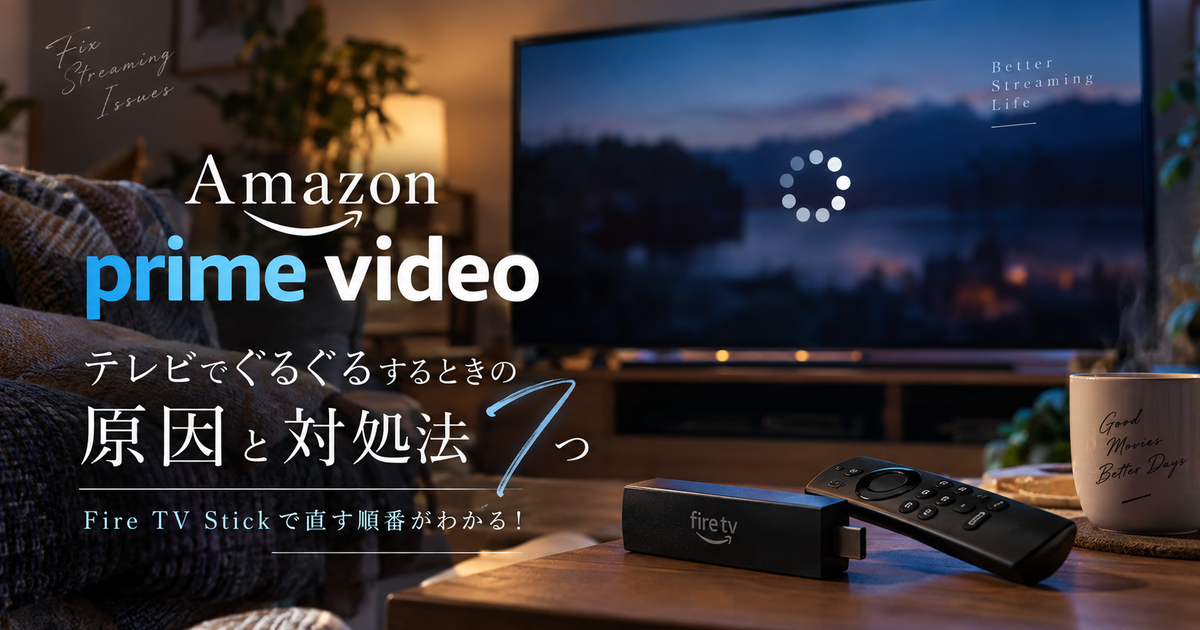
Amazonプライムビデオをテレビで見ようとしても、読み込み中のまま画面がぐるぐるして進まないと、故障なのか通信の問題なのか分からず焦りやすいです。
とくにFire TV Stickを使っている場合は、Prime Videoアプリの不具合だけでなく、Wi-Fi、テレビ側、HDMI接続、端末の発熱、ソフトウェア更新不足など、複数の原因が重なって起きることがあります。
大切なのは、思いつきで設定をいじるのではなく、直りやすい順番で一つずつ切り分けることです。
ここでは、Amazonプライムビデオがテレビで見れないときに起こりやすい原因を整理しながら、Fire TV Stickでぐるぐるが続くときの対処を、初めての人でも迷いにくい形でまとめます。
Amazonプライムビデオがテレビでぐるぐるするときの原因7つ
Amazonプライムビデオがテレビで見れないときは、原因を大きく分けると通信、端末、アプリ、接続環境、アカウントまわりの7つに整理できます。
最初に原因の全体像を把握しておくと、むやみに初期化せずに済みます。
Wi-Fiの速度が足りない
ぐるぐるが止まらない原因として、もっとも多いのは通信速度や通信の安定性の不足です。
回線契約そのものが遅いというより、夜間の混雑、ルーターからの距離、電子レンジや近隣Wi-Fiとの干渉で、一時的に動画再生に必要な速度が出ていないことがよくあります。
スマホでは見れるのにテレビだけ止まる場合でも、Fire TV Stickの設置位置や受信感度の差でテレビ側だけ不安定になることがあります。
Fire TV Stickが一時的に不安定になっている
Fire TV Stickは小型で便利ですが、長時間つけっぱなしにしたり、複数アプリを行き来したりすると、一時的に動作が重くなることがあります。
この状態ではホーム画面は表示できても、Prime Videoを再生した瞬間だけ読み込み中のまま止まることがあります。
とくに再起動を長くしていない端末では、軽いフリーズやメモリ不足に近い挙動が起きやすいです。
Prime Videoアプリのキャッシュが溜まっている
アプリは使うたびに一時データを保存するため、長く使っているとキャッシュが溜まり、起動や再生が不安定になることがあります。
その結果、作品のサムネイルは出るのに再生だけ始まらない、途中でぐるぐるになる、読み込み画面から進まないという症状につながります。
Fire TV Stickで特定のアプリだけ調子が悪いなら、端末全体よりPrime Videoアプリ側の問題を疑いやすいです。
Fire TV Stickやアプリの更新が止まっている
ソフトウェアの更新が古いままだと、動画配信サービス側の仕様変更にうまく追従できず、不具合が出ることがあります。
自動更新が入ることも多いですが、長期間スリープ状態が続いていた端末や、ネットワーク接続が不安定だった端末では更新が止まっていることがあります。
以前は普通に見れていたのに急に見れなくなった場合、更新不足が隠れた原因になっていることもあります。
HDMI接続や給電が不安定になっている
Fire TV StickはHDMI端子と電源供給の両方が安定していないと、映像再生だけ不安定になることがあります。
テレビのUSB端子から給電している場合は電力が足りず、起動はできても高負荷の動画再生時に不調が出ることがあります。
また、HDMI延長ケーブルの接触や端子の相性によって、映像信号が不安定になるケースもあります。
テレビ側の処理が追いついていない
原因がFire TV Stickではなく、テレビ本体側の動作不安定である場合もあります。
テレビを長時間連続で使っていたり、別のアプリや録画機能と並行して動いていたりすると、映像入力の切り替えや表示処理が不安定になることがあります。
テレビを再起動しただけで直る場合は、Fire TV Stickではなくテレビ側に一時的な詰まりがあった可能性が高いです。
同時視聴やアカウント条件に引っかかっている
Prime Videoは同じアカウントでの再生条件に制限があるため、家族が別端末で使っていると再生できない場合があります。
また、アカウント状態や視聴権限の問題があると、映像が始まらず読み込みが続いているように見えることもあります。
通信や端末に意識が向きがちですが、特定作品だけ再生できないときはアカウント側も確認候補に入ります。
Fire TV Stickでまず試したい対処3ステップ
Amazonプライムビデオがテレビで見れないときは、最初から複雑な設定変更をする必要はありません。
短時間で効果が出やすい順番で進めると、余計な初期化を避けやすいです。
最初にやる順番
最初の対処は、再起動と接続確認を中心にした軽い切り分けから始めるのが基本です。
いきなり初期化をすると、あとから原因が分からなくなり、設定の入れ直しだけが増えてしまいます。
まずは下の順番で確認すると、原因をかなり絞りやすくなります。
- Prime Videoアプリを閉じて開き直す
- Fire TV Stickを再起動する
- テレビを再起動する
- Wi-Fiルーターを再起動する
- 別作品で再生できるか試す
- スマホやPCでもPrime Videoを開いてみる
この順番で進めると、アプリだけの問題か、端末全体の問題か、回線の問題かを大づかみに判断しやすくなります。
再起動の優先順位
再起動は雑に一気にやるより、対象を分けて行うほうが効果の有無を判断しやすいです。
Fire TV Stickだけで直るなら端末側、ルーターまで再起動して直るなら通信側、テレビまで含めて直るなら表示側の可能性が高まります。
手間を最小限にしたいなら、次の優先順位で進めるのが効率的です。
| 優先順位 | 対象 | 狙い | 所要感 |
|---|---|---|---|
| 1 | Prime Videoアプリ | 一時的不具合の解消 | 短い |
| 2 | Fire TV Stick | 端末の詰まり解消 | 短い |
| 3 | テレビ本体 | 映像処理のリセット | 中くらい |
| 4 | Wi-Fiルーター | 通信不安定の解消 | やや長い |
すべて同時に抜き差しするより、どこで改善したかを把握できる形で進めたほうが次回も対処しやすくなります。
別端末での確認が重要な理由
スマホやPCで同じアカウントのPrime Videoが再生できるかを見ると、原因の切り分けがかなり進みます。
別端末で普通に見れるなら、アカウント障害や作品側の問題より、Fire TV Stickかテレビ周辺の問題である可能性が高いです。
逆にどの端末でも見れないなら、自宅回線全体、Amazon側の一時障害、アカウント条件などを疑いやすくなります。
この確認を先に入れるだけで、無駄な設定変更を減らしやすくなります。
ぐるぐるが消えないときに見直す設定3か所

再起動だけで直らない場合は、Fire TV StickとPrime Videoまわりの設定を見直す段階に進みます。
ここでは、効果が出やすい3か所に絞って確認ポイントをまとめます。
Prime Videoアプリのキャッシュを整理する
Prime Videoだけ調子が悪いなら、まずはアプリのキャッシュ整理を疑うべきです。
キャッシュが溜まった状態では、作品一覧の表示までは進んでも、再生開始時だけ固まることがあります。
キャッシュ整理は端末初期化より影響が小さく、先に試しやすい方法です。
- Prime Videoアプリを強制終了する
- キャッシュを消去する
- 必要に応じてデータも消去する
- 再度サインインして挙動を見る
データ消去をするとログインし直しになるため、まずはキャッシュ消去から始めると負担が軽いです。
Fire TV Stickの更新状況を確認する
不具合が突然増えた時期と、端末の更新停止が重なっていることは珍しくありません。
更新が古いままだと、Prime Videoアプリが最新でも、端末側の土台が古くて不安定になることがあります。
更新確認は数分で済むため、再起動で改善しないなら早めに見ておきたい項目です。
| 確認項目 | 見る場所 | 見る理由 | 判断の目安 |
|---|---|---|---|
| Fire TV本体のソフトウェア | 設定メニュー | 端末基盤の不具合対策 | 更新確認ができる状態 |
| Prime Videoアプリ | アプリ管理 | 再生まわりの不整合対策 | 更新待ちがない状態 |
| 自動更新 | 設定メニュー | 再発防止 | 有効が望ましい |
長期間メンテナンスしていない端末ほど、更新確認だけで挙動が変わることがあります。
映像出力まわりを見直す
設定の盲点になりやすいのが、映像出力や接続周辺の相性です。
ぐるぐるに見えていても、実際には再生開始後の映像出力で止まっているケースがあります。
とくにHDMIハブやAVアンプを挟んでいる場合は、経路を単純化してみる価値があります。
テレビの別のHDMI端子に挿し替えるだけで安定することもあります。
通信が原因っぽいときの見分け方3つ
Amazonプライムビデオがテレビでぐるぐるする症状は、体感的にはアプリ不具合に見えても、実際には通信側が原因であることが少なくありません。
ここでは、回線やWi-Fiが怪しいときの見分け方を整理します。
時間帯で変わるなら通信を疑う
昼は普通に見れるのに、夜だけぐるぐるしやすいなら、回線混雑やWi-Fi干渉の可能性が高いです。
とくに集合住宅では、夜間に近隣のWi-Fi利用が増え、Fire TV Stickの受信が不安定になることがあります。
毎回同じ時間帯に起きるなら、端末故障より通信環境を優先して見直すほうが近道です。
- 夜だけ止まりやすい
- 雨の日や天候不良で不安定になる
- 他の配信アプリも重い
- スマホのWi-Fiも遅い
このような傾向があるなら、アプリ単体より自宅ネットワーク全体の確認が向いています。
作品によって症状が違うかを見る
すべての作品で同じように止まるのか、一部作品だけ止まるのかで、疑う場所が変わります。
どの作品でも重いなら通信や端末の共通問題を疑いやすく、一部だけなら作品側の配信条件や一時的な不具合の可能性もあります。
ライブ配信や話題作の新着直後は、一時的に混雑感が出ることもあります。
| 症状 | 考えやすい原因 | 優先して試すこと | 緊急度 |
|---|---|---|---|
| 全部の作品で重い | 回線か端末全体 | 再起動とWi-Fi確認 | 高い |
| Prime Videoだけ重い | アプリ不具合 | キャッシュ整理 | 高い |
| 特定作品だけ重い | 作品側や一時混雑 | 別作品で確認 | 中くらい |
| 夜だけ重い | 回線混雑 | 時間帯比較 | 中くらい |
何でもかんでも初期化する前に、作品単位で傾向を見るだけでもかなり判断しやすくなります。
Fire TV Stickの置き方を変える
通信原因を疑うときに意外と効くのが、Fire TV Stickの物理的な置き方の見直しです。
テレビ背面にぴったり隠れる形で挿していると、熱や電波の面で不利になることがあります。
延長ケーブルがあるなら使って本体の位置を少し離し、ルーター方向に開けた位置にするだけで安定することがあります。
小さな差ですが、ぐるぐるが起きやすい環境では体感差が出やすいポイントです。
それでも直らないときの最終判断3つ
基本対処と設定見直しをしても直らない場合は、どこまで自分で対応するかを決める段階です。
ここでは、買い替えやサポート相談も含めた最終判断の考え方をまとめます。
初期化は最後に回す
Fire TV Stickの初期化は効果が高いこともありますが、最初にやる手段ではありません。
ログイン情報やアプリ設定のやり直しが必要になり、原因の切り分けも途中で途切れてしまうからです。
再起動、キャッシュ整理、更新確認、Wi-Fi確認、給電確認までやっても改善しないときに、最後の一手として検討するのが無難です。
- 再起動でも変わらない
- 別作品でも症状が同じ
- 別回線でも改善しない
- 長期間更新していなかった
この条件が重なるなら、初期化を試す価値は高くなります。
買い替えを考える目安
Fire TV Stick自体の動作が全体的に遅い、ホーム画面からも固まりやすい、他アプリでも頻繁に落ちるなら、端末の劣化や性能不足も視野に入ります。
とくに古い端末を長期間使っている場合は、Prime Videoだけの問題に見えて実は本体全体の余力が足りていないことがあります。
買い替えはコストがかかりますが、何度もぐるぐる対処を繰り返す時間を考えると、結果的に楽になるケースもあります。
| 状態 | 考え方 | 向く対応 | 優先度 |
|---|---|---|---|
| Prime Videoだけ不安定 | アプリ中心に疑う | 整理と更新 | 中くらい |
| 全アプリで重い | 端末全体を疑う | 初期化か買い替え | 高い |
| 夜だけ不安定 | 回線中心に疑う | Wi-Fi改善 | 高い |
| 映像だけ乱れる | 接続や給電を疑う | HDMIと電源確認 | 高い |
買い替え前に症状の出方を整理しておくと、無駄な出費を避けやすくなります。
家族利用中は同時視聴も確認する
自宅で複数人が同じアカウントを使っているなら、同時視聴条件の確認も最後に入れておきたいです。
通信不良や端末不調に見えていても、実は他の部屋で別作品を見ていて制限に近い状態になっていることがあります。
特定の時間だけ再生できない、ある作品だけ止まりやすいという場合は、家族の利用状況まで含めて確認すると見落としを減らせます。
端末トラブルとアカウント条件は切り分けにくいため、最後に一度まとめて確認すると安心です。
Amazonプライムビデオがテレビで見れないときは順番を間違えないことが近道
Amazonプライムビデオがテレビで見れないままぐるぐるすると、すぐ故障を疑いたくなりますが、実際には再起動や通信確認だけで直ることも多いです。
Fire TV Stickを使っているなら、Prime Videoアプリ、Fire TV Stick本体、テレビ、Wi-Fiルーターの順で切り分けると、原因を見失いにくくなります。
再起動で改善しなければ、キャッシュ整理、更新確認、HDMIと給電、時間帯による通信差を見ていく流れが効率的です。
それでも直らないときは、初期化や買い替えを最後の手段として検討すると、無駄な手間を減らしやすくなります。
焦って一気に設定を変えるより、直りやすい順番で一つずつ確認することが、最短で快適視聴に戻るコツです。