
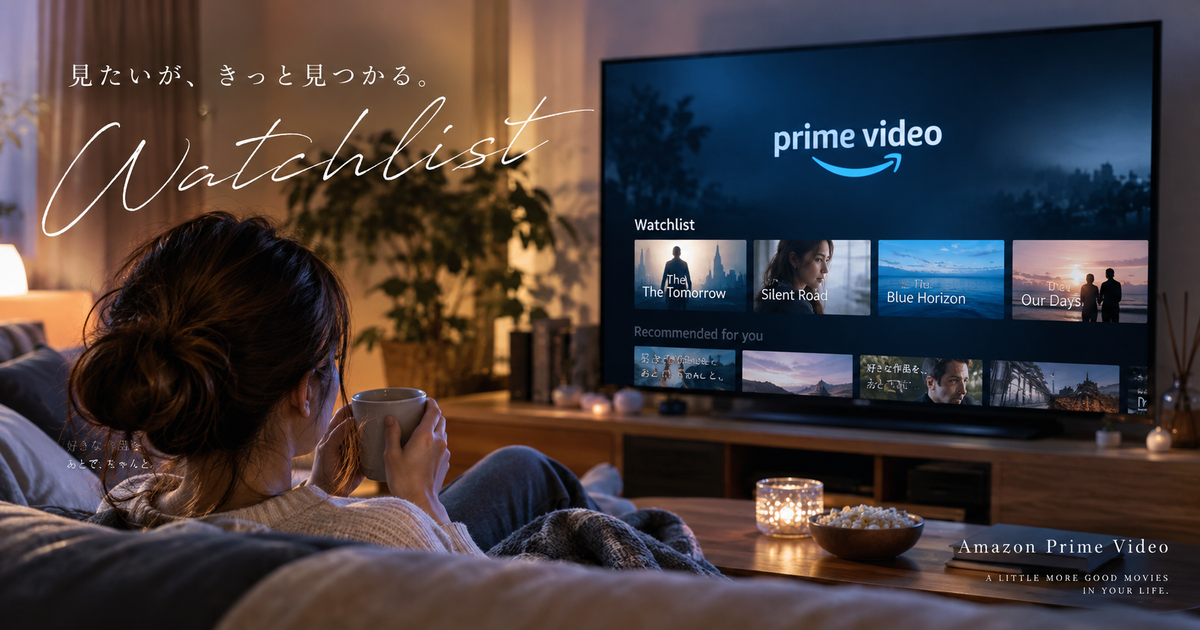
Amazonプライムビデオで気になる作品を見つけたものの、今すぐは見ないので後で探し直すのが面倒だと感じる人は多いです。
そんなときに役立つのがウォッチリストで、作品をまとめておける基本機能として使われています。
ただし、視聴履歴やダウンロード、購入済み作品の一覧と混同しやすく、意味がわかりにくいと感じる人も少なくありません。
Amazonプライムビデオのウォッチリストとは何かを知りたい人向けに、役割、使い方、注意点、うまく表示されないときの対処まで整理していきます。
Amazonプライムビデオのウォッチリストとは何かがわかる7項目

まずはAmazonプライムビデオのウォッチリストとは何かを、検索ユーザーが最初に知りたい順番で整理します。
ここを先に押さえておけば、追加や削除の操作だけでなく、何に使う機能なのかも迷いにくくなります。
後で見たい作品を保存するための機能
ウォッチリストは、今すぐは見ないけれど後で見たい作品を自分用に保存しておくための機能です。
映画、ドラマ、アニメなどを一覧で確保しておけるので、見たい作品を毎回検索し直す手間を減らせます。
気になる作品を見つけた瞬間に登録しておく使い方が基本です。
お気に入りに近いが視聴用の保留箱として使いやすい
感覚としてはお気に入り機能に近いものの、実際には視聴候補を一時保管する場所として使う人が多いです。
買い物サイトのほしい物リストのように、迷っている作品をためておく用途と考えると理解しやすいです。
お気に入りの作品コレクションというより、見る予定表に近い役割だと考えるとズレにくくなります。
視聴履歴とは別物
ウォッチリストは自分で追加して管理する一覧であり、自動でたまる視聴履歴とは別の情報です。
途中まで見た作品が表示される「続きから見る」とも違い、見始めていなくても登録できます。
そのため、すでに見た作品が履歴にあることと、ウォッチリストに入っていることは同じ意味ではありません。
ダウンロード保存とは別物
ウォッチリストに追加しただけでは、作品が端末に保存されるわけではありません。
オフラインで見るには、対応アプリで別途ダウンロード操作が必要です。
後で見たい作品のメモ帳がウォッチリストで、実際の端末保存はダウンロード機能だと分けて理解すると混乱しにくいです。
見放題作品だけでなく有料作品の整理にも使える
Prime Videoでは見放題対象だけでなく、レンタルや購入の対象になる作品も表示されます。
そのため、ウォッチリストには見放題作品だけでなく、有料で視聴できる作品も候補として入ることがあります。
あとで見る予定の作品をまとめておける点は便利ですが、追加したから無料で見られるわけではない点には注意が必要です。
プロフィールごとに分かれている
Prime Videoのプロフィール機能では、おすすめ表示やシーズンの進み具合だけでなく、ウォッチリストもプロフィールごとに分かれます。
家族で同じAmazonアカウントを使っていても、プロフィールを分けていれば候補作品を整理しやすいです。
家族の作品が自分の一覧に混ざるのを避けたい人にとって、これはかなり大きな利点です。
迷った作品をあとで比較するためにも便利
ウォッチリストは、単に忘れないためだけでなく、あとでどれを見るか比較するためにも使えます。
週末にまとめて映画を見る人や、配信状況を見ながら視聴順を決めたい人には特に相性が良いです。
候補作品を一か所に集められるので、検索結果を行ったり来たりする時間を減らせます。
Amazonプライムビデオのウォッチリストはどう使う?

ここでは、Amazonプライムビデオのウォッチリストを日常的にどう使うのかを整理します。
基本操作は難しくありませんが、追加する場面と見返す場面を分けて考えると使いやすくなります。
追加するタイミング
追加のおすすめタイミングは、作品ページを見て少しでも気になった瞬間です。
今すぐ再生しない作品ほど、後からタイトルを思い出せなくなるので、その場で入れておく意味があります。
特に配信作品が多いジャンルでは、見つけた時点で候補化しておく使い方が効率的です。
ウォッチリストに入れるメリット
ウォッチリストの利点は、検索し直す手間を減らし、視聴候補を自分でコントロールできることです。
作品が多すぎて選べないときでも、候補を先に絞っておけば次回の視聴判断がかなり楽になります。
- 後で見たい作品を忘れにくい
- 検索のやり直しを減らせる
- 視聴候補をまとめて比較しやすい
- 家族とプロフィールを分けて管理しやすい
- 見放題か有料かを後で見直しやすい
似た機能との違い
Prime Videoには似た見え方の項目がいくつかあるため、役割を切り分けておくと迷いません。
とくに「続きから見る」「視聴履歴」「ダウンロード済み」は、ウォッチリストと混同されやすいです。
| 機能名 | 主な役割 | 自動か手動か | よくある勘違い |
|---|---|---|---|
| ウォッチリスト | 後で見たい作品の保存 | 手動 | 追加しただけで視聴できると思う |
| 続きから見る | 途中の作品を再開する | 自動寄り | 候補管理にも使えると思う |
| 視聴履歴 | 見た記録の参照 | 自動 | 保存一覧と同じだと思う |
| ダウンロード済み | オフライン再生の保存 | 手動 | ウォッチリストと同じだと思う |
Amazonプライムビデオのウォッチリストでできること

ウォッチリストは単純なメモ機能のように見えますが、実際には視聴体験を整える役割があります。
一方で、できないこともあるので、期待しすぎない見方も大切です。
見たい作品をまとめて保留できる
一番わかりやすい使い道は、見たい作品を一か所に集めることです。
気になる作品をためておけば、次に何を見るか迷ったときの判断材料になります。
おすすめ欄で見つけた作品をその場で保存できるので、情報の取りこぼしが減ります。
視聴候補の整理がしやすくなる
候補を整理しておけることで、気分や時間に合わせて作品を選びやすくなります。
長編映画を見たい日と、短めのエピソードを見たい日では選び方が変わるため、まとめてある価値は大きいです。
- 週末用の長編作品をためやすい
- 通勤中向けの短い作品を探しやすい
- 家族向け候補を分けやすい
- 新作候補をあとで確認しやすい
- 迷った作品を寝かせておける
プロフィール単位で好みを分けられる
プロフィールごとにウォッチリストが分かれるため、自分の好みを家族と分離しやすいです。
ホラー、恋愛、子ども向け作品など、ジャンルの混在を避けたい家庭では特に便利です。
共有アカウントでも視聴候補の整理がしやすい点は、日常利用で効いてきます。
できることとできないことを整理する
便利な機能ですが、万能ではないため、役割の限界を先に知っておくと失敗しにくいです。
特に「追加したら無料になる」「入れたら配信終了を防げる」といった誤解は避けたいところです。
| 項目 | できること | できないこと | 補足 |
|---|---|---|---|
| 保存 | 候補作品を一覧化 | 端末保存の代わり | ダウンロードとは別 |
| 視聴料金 | 有料作品も候補に入れる | 無料化する | 料金表示は別途確認 |
| 家族利用 | プロフィール別に管理 | 全員共通の完全一元化 | プロフィール次第で分かれる |
| 配信状況 | あとで再確認しやすい | 配信終了を防ぐ | 状況変化は起こりうる |
Amazonプライムビデオのウォッチリストに追加・削除する流れ

ここでは操作面に絞って、ウォッチリストへの追加と削除の考え方を整理します。
機種やアプリの見え方に差はありますが、基本は作品ページから追加し、一覧または作品詳細から外す流れです。
追加の基本手順
追加するときは、Prime Videoで作品詳細を開き、ウォッチリストに入れる操作を行います。
トップ画面の一覧や検索結果から直接追加できる見え方になることもありますが、迷ったら作品詳細を開くのが確実です。
追加済みかどうかは、表示文言やアイコンの変化で判断できることが多いです。
削除の基本手順
削除したいときは、マイページ系の一覧やウォッチリストの画面から対象作品を開き、登録状態を解除します。
作品詳細で「追加済み」に近い表示が出ている場合は、そこを押すことで外せることがあります。
一括削除のような感覚で考えると戸惑いやすいので、基本は個別管理だと思っておくとスムーズです。
操作で迷いやすいポイント
うまく追加できないと感じる原因は、画面ごとの表示差やプロフィール違いであることが少なくありません。
特にスマホアプリ、テレビアプリ、ブラウザではボタンの場所や文言が少し違って見える場合があります。
- 作品詳細を開く前提で探す
- 別プロフィールになっていないか見る
- 追加済み表示の見落としを避ける
- アプリ再起動で表示を更新する
- ブラウザ版でも確認してみる
整理しながら使うコツ
ウォッチリストはためるだけだと見づらくなるため、見終わった作品や興味が薄れた作品を定期的に外すのがコツです。
一覧が長くなりすぎると、結局また探しにくくなってしまいます。
| 整理場面 | おすすめの動き | 理由 | 頻度の目安 |
|---|---|---|---|
| 見終わった後 | 不要なら外す | 候補の鮮度を保てる | 毎回 |
| 有料作品が多い時 | 優先度を見直す | 無料候補が埋もれにくい | 週1回 |
| 家族共有中 | プロフィールを確認する | 候補が混ざりにくい | 切替時 |
| 一覧が長い時 | 興味が薄い作品を削除 | 選びやすくなる | 月1回 |
Amazonプライムビデオのウォッチリストが見つからない時の対処

ウォッチリストは便利ですが、場所がわかりにくい、追加したはずなのに見当たらないという悩みも出やすいです。
ここでは、よくある原因を順に確認できるようにまとめます。
プロフィールが違っていないか確認する
Prime Videoではプロフィールごとにウォッチリストが分かれるため、まずは今見ているプロフィールを確認するのが重要です。
家族利用では特に、別プロフィールに切り替わっていて「消えた」と感じるケースがあります。
自分の候補一覧が見えないときは、最初にここを疑うのが近道です。
アプリやブラウザの表示更新を試す
追加や削除の直後は、画面表示がすぐ切り替わらないことがあります。
アプリの再起動やブラウザの再読み込みだけで反映されることもあるので、操作ミスと決めつけないことが大切です。
- アプリを閉じて開き直す
- ブラウザを再読み込みする
- 別端末でも一覧を確認する
- 通信状態を見直す
- 時間を置いて再確認する
作品自体の表示場所を見直す
作品によっては、シリーズ単位、シーズン単位、映画単体などで見え方が違うことがあります。
そのため、探している単位がずれていて、入れたはずの作品が見つからないように感じることがあります。
検索窓から作品名を直接探し、作品詳細側で登録状態を見直すと確認しやすいです。
見つからない時の確認項目をまとめる
いくつかの原因が重なっている場合もあるため、順番に潰していくほうが確実です。
次の表の流れで見ると、原因を切り分けやすくなります。
| 確認項目 | 見る場所 | 起こりやすい原因 | 対処の方向 |
|---|---|---|---|
| プロフィール | 右上のアカウント周辺 | 別プロフィールで表示中 | 正しいプロフィールへ戻す |
| 作品詳細 | 作品ページ | 追加済み表示の見落とし | 状態表示を再確認する |
| アプリ表示 | マイページ周辺 | 反映遅れ | 再起動や再読み込み |
| 端末差 | スマホとブラウザ | 画面構成の違い | 別端末でも探す |
Amazonプライムビデオのウォッチリストとは候補作品を迷わず管理するための機能

Amazonプライムビデオのウォッチリストとは、後で見たい作品を忘れないように保存し、候補を整理しやすくするための機能です。
視聴履歴やダウンロードとは役割が違うので、まずは保存機能だと理解しておくと混乱しにくくなります。
見放題作品だけでなく有料作品も候補に入ることがあるため、追加後は料金表示も確認するのが安心です。
家族で使うならプロフィールごとの違いも意識すると、一覧が混ざりにくくなります。
追加、削除、見つからない時の対処まで押さえておけば、Prime Videoの作品選びがかなりスムーズになります。