
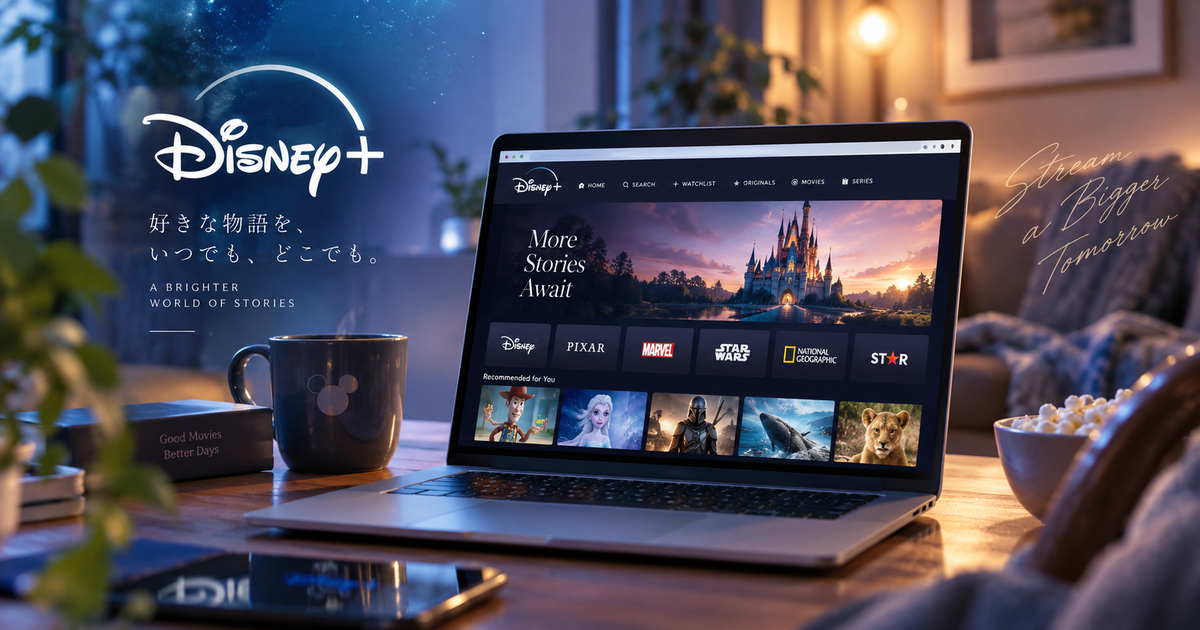
Disney+は、アプリを入れなくてもパソコンのブラウザから視聴できます。
ただし「どのブラウザでも快適」とは限らず、推奨環境やDRMの条件に左右されやすいのが本音です。
この記事では、ブラウザ別の向き不向きと、見れない・止まる・画質が荒いときの直し方を整理します。
結論だけ先に言うと、最新の推奨ブラウザを使い、拡張機能とCookie周りを整えるのが最短ルートです。
Disney+をブラウザで視聴するには
Disney+のブラウザ視聴は、公式サイトへログインして作品を再生するだけのシンプルな流れです。
ただし推奨されるOSやブラウザの条件があり、条件外だと再生やログインで詰まりやすくなります。
ここでは「どれを使うと安定しやすいか」をブラウザ別にまとめます。
WindowsのGoogle Chrome
Windowsで手早く始めたいなら、まずはChromeが無難です。
ブラウザが古いと視聴ページ自体は開けても、再生開始で失敗することがあります。
再生が不安定なときは、拡張機能を止めた上でハードウェアアクセラレーションの設定も確認します。
| 推奨OS | Windows 7以降 |
|---|---|
| 推奨ブラウザ | Chrome 71+ |
| 画質の目安 | ブラウザは720p目安 |
| 向いている人 | まず再生を安定させたい |
| 注意点 | 拡張機能とCookie |
WindowsのMicrosoft Edge
Windows 10以降なら、Edgeは相性の良い選択肢になりやすいです。
企業PCなどでChromeの拡張機能が多い場合、Edgeに切り替えるだけで安定することがあります。
「黒画面」「音だけ出る」などの症状でも、まずはEdgeで試す価値があります。
| 推奨OS | Windows 10以降 |
|---|---|
| 推奨ブラウザ | Edge |
| 画質の目安 | ブラウザは720p目安 |
| 向いている人 | 相性問題を避けたい |
| 注意点 | 追跡防止の強設定 |
WindowsのFirefox
Firefoxも推奨ブラウザに含まれるため、普段から使い慣れているなら選択肢になります。
一方で追跡防止やアドオンの影響を受けやすく、ログインがループするケースもあります。
うまくいかないときは、まずはプライベートウィンドウではなく通常ウィンドウで試します。
| 推奨OS | Windows 7以降 |
|---|---|
| 推奨ブラウザ | Firefox 68+ |
| 画質の目安 | ブラウザは720p目安 |
| 向いている人 | 軽さを優先したい |
| 注意点 | 追跡防止とアドオン |
MacのSafari
MacならSafariが推奨要件として明記されており、まず試すべき王道です。
ログインや決済なども含め、標準ブラウザの方が不具合が出にくい傾向があります。
ただしSafariのプライベートブラウズやCookie制限が強いとログインに失敗します。
| 推奨OS | macOS 10.12以降 |
|---|---|
| 推奨ブラウザ | Safari 11+ |
| 画質の目安 | ブラウザは720p目安 |
| 向いている人 | Macで安定重視 |
| 注意点 | プライベートブラウズ |
MacのGoogle Chrome
MacでもChromeは推奨要件に含まれており、普段Chrome中心の人に向きます。
ただし拡張機能の影響で再生が途切れたり、画面が真っ黒になったりすることがあります。
トラブル時はまず拡張機能を停止し、ブラウザを再起動してから再生します。
| 推奨OS | macOS 10.10以降 |
|---|---|
| 推奨ブラウザ | Chrome 75+ |
| 画質の目安 | ブラウザは720p目安 |
| 向いている人 | 普段Chromeで統一 |
| 注意点 | 拡張機能の干渉 |
ChromebookのGoogle Chrome
ChromebookはChrome OS上でChromeを使うため、条件が合えばスムーズに視聴できます。
ただしOSやブラウザが古いと、DRM周りで再生に失敗することがあります。
学校や管理端末の場合、制限が原因でログイン後に再生できないケースもあります。
| 推奨OS | Chrome OS 79以降 |
|---|---|
| 推奨ブラウザ | 最新のChrome |
| 画質の目安 | ブラウザは720p目安 |
| 向いている人 | 軽いノートで視聴 |
| 注意点 | 管理ポリシー制限 |
視聴前に整えたいブラウザの基本設定

Disney+のブラウザ視聴は、環境が少しズレるだけで「ログインできない」「再生できない」が起きやすいです。
まずはCookieと拡張機能、次にブラウザ更新の順で整えると遠回りしません。
ここを整えるだけで、体感の安定度が一段上がります。
Cookieが無効だとログインが回り続ける
ログイン画面に戻され続けるときは、Cookieがブロックされている可能性が高いです。
特にブラウザの追跡防止や広告ブロック設定が強いほど、認証が通りにくくなります。
まずはCookieを許可し、プライベートモードを解除してから再ログインします。
- Cookieを許可
- サイトデータの削除
- 追跡防止を標準へ
- プライベートモード解除
拡張機能は一度まるごと止める
再生ボタンが反応しない場合、拡張機能がプレイヤーをブロックしていることがあります。
怪しい拡張機能を1つずつ疑うより、まず全停止して原因を切り分ける方が早いです。
視聴専用の「拡張機能なしプロファイル」を作るのも再発防止になります。
- 広告ブロッカー
- トラッカー遮断
- 動画ダウンローダー
- スクリプト制御
- VPN系アドオン
推奨環境の早見表を手元に置く
「推奨環境に当てはまっているか」は、トラブル解決の出発点になります。
ブラウザのバージョンは自動更新でも遅れることがあるため、時々確認します。
WindowsのEdgeはOS条件がある点だけ先に押さえると迷いにくいです。
| Windows | Chrome 71+/Edge/Firefox 68+ |
|---|---|
| macOS | Safari 11+/Chrome 75+/Firefox 68+ |
| Chrome OS | Chrome OS 79+/最新Chrome |
更新しても直らない時は再起動の順番が大事
設定を変えたのに変化がないときは、タブを閉じるだけでは不十分なことがあります。
ブラウザを完全終了してから起動し直すと、DRMや拡張機能の状態が正しく反映されやすいです。
それでもダメならPC自体を再起動し、最小構成で再ログインします。
画質と音が思ったより出ない時の見極め方

ブラウザ視聴で多い不満は「画質が粗い」「4Kにならない」「音が弱い」です。
ここは努力で改善できる部分と、仕様として割り切る部分が混ざっています。
まず上限を理解し、次に改善の余地がある設定から触るのがコツです。
パソコンのブラウザは4Kの対象外になりやすい
Disney+の公式情報では、4Kストリーミングはコンピュータのブラウザでは利用できない旨が案内されています。
そのためPCで4Kを期待するなら、テレビやストリーミング端末などアプリ視聴へ寄せた方が現実的です。
ブラウザ側で頑張る場合は「安定した720pを確保する」発想に切り替えるとストレスが減ります。
| PCブラウザ | 4K対象外/720p目安 |
|---|---|
| 対応TVアプリ | 4K UHD対応の可能性 |
| 対応モバイルアプリ | HD〜Full HD目安 |
回線が速くても画質が上がらない理由を潰す
回線速度だけでなく、DRMやデバイス能力で自動的に品質が決まることがあります。
まずはブラウザのハードウェアアクセラレーションを有効にして挙動を見ます。
同時に、外部ディスプレイや変換アダプタが入っている場合は接続をシンプルにします。
- ハードウェアアクセラレーション
- 外部モニター接続の整理
- HDMI変換の見直し
- バックグラウンド負荷の停止
プランと作品側の上限を先に確認する
視聴できる最高品質は、契約プランと作品側の対応状況にも左右されます。
同じDisney+でも、作品やデバイスで体験できる品質が揃わないことは珍しくありません。
「自分の環境ならどこが上限か」を決め打ちすると、無駄な試行錯誤を減らせます。
| 標準プラン | Full HDまでの案内あり |
|---|---|
| プレミアム | 4K UHDの案内あり |
| 作品差 | 対応表記がない場合あり |
音が小さい時はプレイヤー以外も疑う
音量が小さいときは、OS側の音量ミキサーや出力先がズレていることが多いです。
イヤホンとスピーカーを切り替えた直後は、出力先が残っていることがあります。
まずは出力先を固定し、別タブの音量設定も見直します。
- 出力デバイスの固定
- 音量ミキサー確認
- Bluetooth再接続
- 別タブの自動ミュート解除
ログインできないときの原因を切り分ける
Disney+のブラウザ視聴は「ログインが通るか」で半分決まります。
ログインが失敗する場合、パスワード間違いよりもブラウザ設定の影響が原因になりがちです。
典型パターンを潰すだけで、復旧までの時間が短くなります。
プライベートモードは認証で不利になりやすい
プライベートモードはCookie保持や一部機能が制限されるため、ログインに向きません。
特にiPhoneのSafariではプライベートブラウズがONだとログインできない旨が案内されています。
普段からプライベートを使う人は、Disney+だけ通常ウィンドウで開く運用が安全です。
- 通常ウィンドウで開く
- Cookie許可に戻す
- 追跡防止を標準へ
- 保存済みパスワード再入力
ログイン画面が表示されない時は推奨環境外を疑う
ページが崩れる、ボタンが押せない場合は推奨環境外の可能性があります。
標準ブラウザでの利用が推奨され、アプリ内ブラウザなど非推奨環境では正しく表示されないことがあります。
まずはChromeやSafariなどの標準ブラウザで開き直します。
| 症状 | 表示崩れ/ボタン無反応 |
|---|---|
| 疑う点 | アプリ内ブラウザ |
| まずやること | 標準ブラウザで再表示 |
加入や決済は公式サイト経由が一番わかりやすい
ブラウザから加入する場合は、DisneyPlus.comでプランと支払い方法を選ぶ流れになります。
同じDisney+でも加入経路で支払い手段が変わることがあるため、迷ったら公式サイトで手続きを完結させます。
ログインが通るか不安な人ほど、手続き前に推奨環境の確認が効きます。
| 加入導線 | DisneyPlus.com |
|---|---|
| 主な支払い | カード/PayPal/PayPay |
| 注意点 | 経路で選択肢が変動 |
テレビ用のコードログインも覚えると便利
テレビやゲーム機で視聴する場合は、ブラウザでコードを入力するログイン方式を使います。
この時だけブラウザが必要になる人も多く、家族の端末で操作することもあります。
コード入力ページをブックマークしておくと、毎回の手間が減ります。
- beginページをブックマーク
- 同一Wi-Fiで操作
- 8桁コード入力
- MyDisneyで認証
再生が止まる・黒画面になる時の即効ルーティン

再生トラブルは、原因が1つとは限らず複合して起きるのが厄介です。
だからこそ、毎回同じ手順で「切り分ける順番」を固定すると強いです。
公式のトラブルシューティングに沿って、まずは軽い操作から順に試します。
まずはキャッシュ削除と完全終了から始める
ブラウザ視聴で不調なときは、キャッシュ削除が効果的なことがあります。
削除後はタブを閉じるだけでなく、ブラウザを完全終了してから起動し直します。
再生ページを開き直して改善するかをまず確認します。
- キャッシュ削除
- Cookie整理
- ブラウザ完全終了
- 再ログイン
黒画面は拡張機能と出力先を疑う
黒画面は、拡張機能の干渉かDRMの不一致で起きることがあります。
特に動画系のアドオンや広告ブロッカーは、プレイヤー自体を止めることがあります。
拡張機能を止め、外部モニターを外してシンプルな構成で再生します。
table>
止まる時は回線より先に負荷を落とす
止まる時に回線だけを疑うと遠回りになりがちです。
まずはPCの負荷を落とし、別の重いアプリやタブを閉じてから再生します。
その上でWi-Fiを切り替え、ルーター再起動へ進むと効率が良いです。
- 重いタブを閉じる
- ダウンロード停止
- 会議アプリ終了
- Wi-Fi切替
- ルーター再起動
エラーコードが出たら公式の案内に合わせる
エラーコードが出る場合、個別の対処が公式にまとまっていることがあります。
同じ「再生できない」でも、コードが違えば原因も違うためです。
コードを控えて、公式の手順どおりに再起動や更新を試します。
| やること | エラーコードを控える |
|---|---|
| 基本対応 | 更新/再起動/待機 |
| 追加対応 | キャッシュ削除 |
今日から迷わないブラウザ視聴の要点
Disney+をブラウザで安定して視聴するコツは、推奨環境のブラウザを最新で使い、Cookieと拡張機能を整えることです。
画質はPCブラウザでは上限がある前提で、安定した再生を優先した方が満足度が上がります。
ログインが不安定ならプライベートモードを避け、標準ブラウザで開き直すだけで解決することも多いです。
それでもダメなら、キャッシュ削除と完全終了から始めて、症状を切り分ける順番を固定していきましょう。