
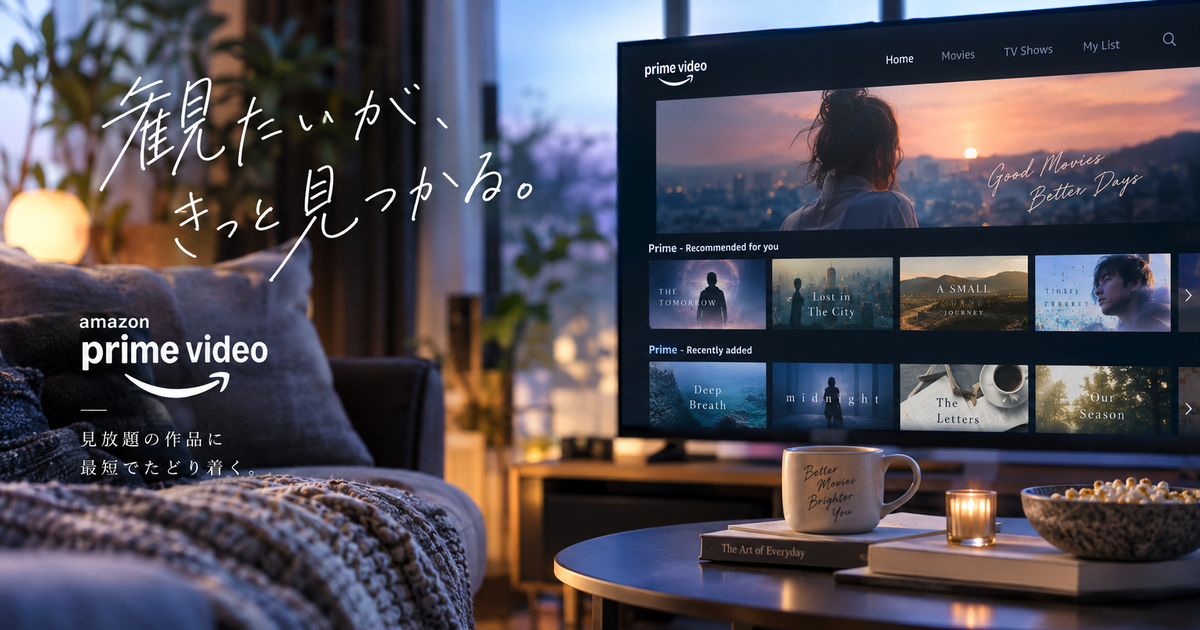
Amazonプライムビデオで見放題一覧を探したいのに、検索すると有料作品やチャンネル作品まで混ざって見づらいと感じる人は多いです。
実際、Prime Videoはプライム会員特典の見放題作品だけでなく、レンタル作品や購入作品、追加契約が必要なPrime Videoチャンネルも同じ画面に並ぶことがあります。
そのため、知りたいのは単なる作品名の羅列ではなく、今の画面で見放題対象だけを効率よく表示する方法です。
ここではAmazon公式の案内やPrime Video内の導線を踏まえながら、Amazonプライムビデオの見放題一覧を探すコツ、見分け方、絞り込み方、ジャンル別の探し方までまとめます。
Amazonプライムビデオ見放題一覧の探し方7つ

Amazonプライムビデオの見放題一覧を探す方法は1つではありません。
トップページから探す方法だけでなく、検索、ジャンルページ、絞り込み、会員特典ページを使い分けると、見たい作品にかなり早くたどり着けます。
最初に全体像をつかんでおくと、以後は有料作品に迷いにくくなります。
Prime Videoの会員特典ページを開く
Amazonプライムビデオで見放題一覧を最短で確認したいなら、まずはPrime Video内の会員特典ページを起点にするのが効率的です。
Amazon公式でも、プライム会員は会員特典対象作品を追加料金なしで視聴できると案内しており、見放題対象を探すときはこの考え方が基本になります。
ブラウザでPrime Videoを開いたら、プライム会員特典やIncluded with Primeといった表示がある導線を優先すると、レンタルや購入の混在を減らしやすくなります。
一覧性を重視するなら、最初から特典対象の集合ページを開くほうが、個別検索よりも迷いません。
検索後にプライム会員特典で絞り込む
見たい作品名やジャンルがある程度決まっているなら、Prime Video内で検索してからプライム会員特典で絞り込むのが実用的です。
たとえば映画名、俳優名、アニメ名、ジャンル名で検索すると、見放題対象と有料対象が同時に並ぶことがあります。
このとき、視聴方法や特典対象に関するフィルターを使えば、見放題作品だけに近い状態に整理しやすくなります。
一覧が欲しい人ほど、最初に検索して終わるのではなく、検索後の絞り込みまでを1セットで考えることが大切です。
映画ジャンルからプライム対象へ進む
映画を中心に見たい人は、Prime Videoの映画ジャンルページを入口にすると、関連作品をまとめて追いやすくなります。
映画ページには新作、人気作、受賞作、話題作などが集まりやすく、そこからプライム対象を見分ける流れが作りやすいです。
特定の作品を探すより、今日は何か映画を見たいという使い方なら、ジャンルページからの一覧確認のほうが満足度は高くなりやすいです。
映画はレンタル作品も多いので、見放題一覧を見たいなら表示直後の並びをそのまま信用しないことも重要です。
TV番組や国内外ドラマから探す
ドラマを探すときは、映画と違ってシーズン単位やシリーズ単位で表示されることがあり、一覧の見え方が少し変わります。
そのため、Prime VideoのTV番組やドラマのジャンルページから入り、特典対象の表示を確認しながら探すほうが混乱しにくいです。
海外ドラマ、国内ドラマ、韓国ドラマなどは人気順で眺めるだけでも候補が見つかりやすく、一覧性との相性が良いジャンルです。
一方で、最新シーズンだけ有料というケースもあるため、作品ページを開いた後の各シーズン表示まで確認したほうが安全です。
アニメジャンルを独立して見る
アニメはPrime Video内でも利用者が多く、映画やドラマと同じ検索窓で探すより、アニメジャンルに寄せて探したほうが効率が上がります。
子ども向けアニメ、深夜アニメ、劇場版、シリーズ作品が混在するため、一覧で眺めるほうが掘り出し物を見つけやすいからです。
また、アニメは作品名が似ていることも多く、個別検索だけだと関連作や劇場版を見落としやすいです。
ジャンルから入り、特典対象表示を見ながら並び替えると、見放題の候補がかなり見やすくなります。
最近追加された作品を追う
いつも同じ作品ばかり表示されると感じるなら、最近追加された作品の導線を使うと見放題一覧の鮮度が上がります。
Prime Videoは作品の入れ替わりがあるため、見放題対象の全体像は固定された完全一覧というより、日々更新されるカタログに近いです。
そのため、毎回トップのおすすめ列だけを見るより、新着寄りの並びを起点にしたほうが、今見られる作品を把握しやすくなります。
一覧を探す目的が新しい作品を知りたいことなら、この見方はかなり相性が良いです。
配信終了が近い作品を優先する
見放題一覧を探す目的が損をしたくないという気持ちなら、配信終了が近い作品を優先して確認するのも有効です。
Prime Videoの見放題作品はずっと固定ではなく、契約状況や配信権の都合で入れ替わります。
後で見ようと思っていたら有料化や終了になっていたという失敗は珍しくありません。
見放題一覧は数の多さだけで見るのではなく、今のうちに見ておくべき作品を見つけるための一覧だと考えると使いやすくなります。
見放題一覧を見る前に押さえたい基本

Amazonプライムビデオの見放題一覧がわかりにくいのは、仕組みを知らないまま使うと表示の意味を誤解しやすいからです。
最初に会員特典、レンタル、購入、チャンネルの違いを整理しておくと、一覧の見え方が一気に理解しやすくなります。
この土台を押さえておくと、見たい作品を見つける速度も無駄な課金の回避率も上がります。
見放題はプライム会員特典の対象作品を指す
Amazon公式では、Prime VideoはAmazonプライム会員特典の1つとして案内されています。
つまり、見放題と言ってもPrime Video内の全作品ではなく、あくまでプライム会員特典対象の作品が追加料金なしで見られるという意味です。
この前提を知らないと、Prime Videoの画面にある作品は全部見放題だと思い込みやすくなります。
Amazonプライムビデオの見放題一覧を探すときは、常に会員特典対象かどうかを基準に見るのが基本です。
有料作品やチャンネル作品は別枠で考える
Prime Videoには、レンタル、購入、Prime Videoチャンネルの作品も含まれます。
Prime Videoチャンネルは、各チャンネルごとの追加契約で視聴する仕組みであり、通常のプライム会費だけで全部見られるわけではありません。
そのため、見放題一覧を探している人が欲しいのは、Prime Video全体の一覧ではなく、追加課金なしで見られる範囲の一覧です。
この差を理解しておくと、作品ページで料金が表示されても慌てにくくなります。
| 区分 | 主な料金感 | 視聴条件 | 見方のポイント |
|---|---|---|---|
| プライム会員特典 | 追加料金なし | プライム会員 | 見放題一覧の中心 |
| レンタル | 作品ごと課金 | 個別支払い | 視聴期限を確認 |
| 購入 | 作品ごと課金 | 個別支払い | 所有扱いを確認 |
| Prime Videoチャンネル | 月額追加 | 別契約 | 見放題と混同しない |
見放題一覧が見づらい理由を先に知る
Amazonプライムビデオの見放題一覧が探しにくいのは、作品数が多いだけでなく、目的別の導線が複数あるからです。
トップ画面はおすすめ性が強く、完全な一覧ページというより、視聴を促すホーム画面として設計されています。
そのため、一覧性を求める人ほど、ホームだけで探そうとすると不便さを感じやすくなります。
検索、ジャンル、会員特典ページ、ウォッチリスト、視聴履歴を組み合わせるほうが、Prime Videoは本来使いやすくなります。
- トップ画面はおすすめ中心
- 有料作品が混ざることがある
- シリーズ単位で表示が変わる
- デバイスによって見え方が違う
- 作品の入れ替わりがある
見たい作品を早く見つけるコツ

見放題一覧を探しても作品が多すぎて決められないなら、検索と保存の使い方を少し変えるだけでかなり快適になります。
ここでは、一覧をただ眺めるのではなく、見たい作品に最短で近づくための実践的なコツを整理します。
特に、検索語の入れ方と保存機能の使い方は効果が大きいです。
作品名ではなく条件で検索する
Prime Videoで一覧を探すときは、作品名を1本ずつ入れるより、条件で検索したほうが候補を広げやすいです。
たとえば、サスペンス、恋愛映画、韓国ドラマ、家族向けアニメのように、視聴したい気分を直接入力すると一覧的に探しやすくなります。
その後でプライム会員特典に絞れば、見放題の候補群に早くたどり着けます。
具体的な作品名が浮かばない日にこそ、この方法は強いです。
- ジャンル名で探す
- 国名で探す
- 年代で探す
- 気分で探す
- 家族向けかどうかで探す
ウォッチリストで候補を溜める
Prime Videoはその場で1本に決めようとすると、比較の途中で迷いやすくなります。
そこで役立つのがウォッチリストで、気になった作品を一時的に保存しておくと、後から見放題候補だけを自分用一覧として見返しやすくなります。
一覧を探す作業と、実際に再生する作業を分けることで、判断疲れが減ります。
特に家族で共有しているアカウントでは、後でまとめて相談しやすい点も便利です。
| 使い方 | 向いている人 | メリット | 注意点 |
|---|---|---|---|
| その場で再生 | すぐ見たい人 | 迷いが少ない | 比較しにくい |
| ウォッチリスト保存 | 候補を集めたい人 | 後で見返しやすい | 放置しやすい |
| 検索後に保存 | 絞り込み重視の人 | 見放題候補を整理しやすい | 定期的な見直しが必要 |
スマホとテレビで役割を分ける
Prime Videoはスマホで探して、テレビで見るという使い方にすると効率が上がりやすいです。
スマホは検索と絞り込みがしやすく、テレビは再生に集中しやすいからです。
逆にテレビだけで一覧を探そうとすると、入力やフィルター操作が面倒に感じやすくなります。
Amazonプライムビデオの見放題一覧を日常的に使うなら、探す端末と見る端末を分ける発想はかなりおすすめです。
ジャンル別に見放題一覧を使いこなす見方

見放題一覧を活用するには、ジャンルごとに探し方を少し変えるのがコツです。
映画、ドラマ、アニメでは表示のクセも見つけやすい順番も異なります。
自分がよく見るジャンルに合う探し方を覚えると、Prime Videoはかなり使いやすくなります。
映画は評価軸を先に決める
映画は作品数が多く、一覧を見ても結局決められないことがよくあります。
そのため、上映時間、気分、国、受賞歴、家族向けかどうかなど、最初に評価軸を1つ決めると選びやすいです。
見放題一覧を開く前に条件を決めておくだけで、無駄なスクロールが減ります。
週末に映画をまとめて見たい人ほど、この手順は相性が良いです。
- 90分前後で探す
- 邦画か洋画かを決める
- 一人向けか家族向けかを決める
- 受賞作で絞る
- 軽い作品か重い作品かを決める
ドラマはシーズン表示を確認する
ドラマは作品ページを開いた後に、どのシーズンが見放題なのかまで確認する必要があります。
シリーズ作品では、序盤だけ会員特典対象で、後半シーズンは別条件というケースもあり得ます。
一覧の段階では見放題に見えても、詳細画面で条件が変わることがあるので注意が必要です。
特に海外ドラマや長編シリーズは、再生前に話数とシーズンの範囲を見ておくと失敗しにくいです。
| 確認項目 | 見る理由 | 見落としやすい点 | 対策 |
|---|---|---|---|
| シーズン数 | 長さを把握するため | 想定より長い | 先に全体を見る |
| 見放題範囲 | 追加課金回避 | 一部のみ対象 | 詳細画面で確認 |
| 字幕と吹替 | 見やすさのため | 希望の形式がない | 再生前に表示確認 |
| 更新状況 | 続編待ち防止 | 配信終了が近い | 早めに視聴する |
アニメはシリーズまとまりで探す
アニメは映画版、総集編、スピンオフが混ざりやすいため、1作品ずつではなくシリーズまとまりで探したほうが失敗しにくいです。
一覧で候補を見つけたら、関連作品まで確認し、どこから見始めるべきかを先に整理しておくと視聴体験が良くなります。
子ども向け作品を探す場合は、再生時間とエピソード数も重要な判断材料になります。
アニメは作品数が多いからこそ、一覧の広さよりも整理の仕方が重要です。
Amazonプライムビデオ見放題一覧で迷いやすい疑問

Amazonプライムビデオの見放題一覧を使っていると、料金や配信期間に関する疑問が何度も出てきます。
ここを曖昧にしたまま使うと、見放題だと思って押したのに有料だったという不満につながります。
最後に、特によく迷いやすいポイントを整理します。
Prime Videoの作品は全部見放題ではない
Prime Videoの画面に並ぶ作品はすべて見放題というわけではありません。
Amazon公式でも、プライム会員特典対象作品を視聴できると案内しており、対象外のレンタルや購入作品が存在する前提になっています。
つまり、Prime Video全体と見放題一覧は同じ意味ではありません。
一覧を探すときは、常に会員特典対象かどうかを確認する癖をつけると誤認が減ります。
見放題作品は入れ替わる
見放題作品は一定ではなく、配信開始も終了もあります。
そのため、去年見られた作品が今も必ず見放題とは限らず、反対に以前は有料だった作品が見放題に入ることもあります。
固定の完全一覧を探そうとするより、今の時点で見られる一覧を確認する発想のほうがPrime Videoには合っています。
見たい作品を見つけたら後回しにしすぎないことも大切です。
- 配信権で入れ替わる
- 新着追加がある
- 終了作品もある
- 時期で見え方が変わる
- 情報の鮮度が大事になる
無料体験でも見放題対象は利用できる
Amazon公式では、プライム無料体験に登録すると有料会員と同じ特典を利用できると案内されています。
そのため、無料体験中でも会員特典対象のPrime Video作品は基本的に視聴対象になります。
ただし、レンタル、購入、チャンネルの追加契約が必要な作品は別なので、そこは切り分けが必要です。
無料体験だから全部無料という考え方ではなく、無料体験でも特典対象だけが見放題と考えるとわかりやすいです。
| 状況 | 見放題対象 | 有料作品 | 確認ポイント |
|---|---|---|---|
| 通常のプライム会員 | 視聴可能 | 別料金 | 会員特典表示 |
| 無料体験中 | 視聴可能 | 別料金 | 課金表示の有無 |
| 非会員 | 対象外 | 一部は個別課金 | 入会案内が出やすい |
見たい作品に最短で近づくなら一覧の見方を固定しよう

Amazonプライムビデオの見放題一覧を快適に使うコツは、毎回ゼロから探さないことです。
会員特典ページから入る、検索後にプライム会員特典で絞る、ジャンルで眺める、ウォッチリストに溜めるという流れを固定すると、迷う時間が大きく減ります。
Prime Videoは作品数が多い反面、一覧の見方を覚えればコスパの高い動画サービスとして使いやすくなります。
有料作品の混在に振り回されず、今見られる見放題対象だけを上手に拾っていく意識が最も大切です。
まずはブラウザかアプリで会員特典対象の導線を開き、そこから映画、ドラマ、アニメの順に自分がよく見るジャンルへ広げていくと失敗しにくいです。
一覧はただ眺めるためのものではなく、自分に合う作品へ最短でたどり着くための入口として使うのが正解です。