
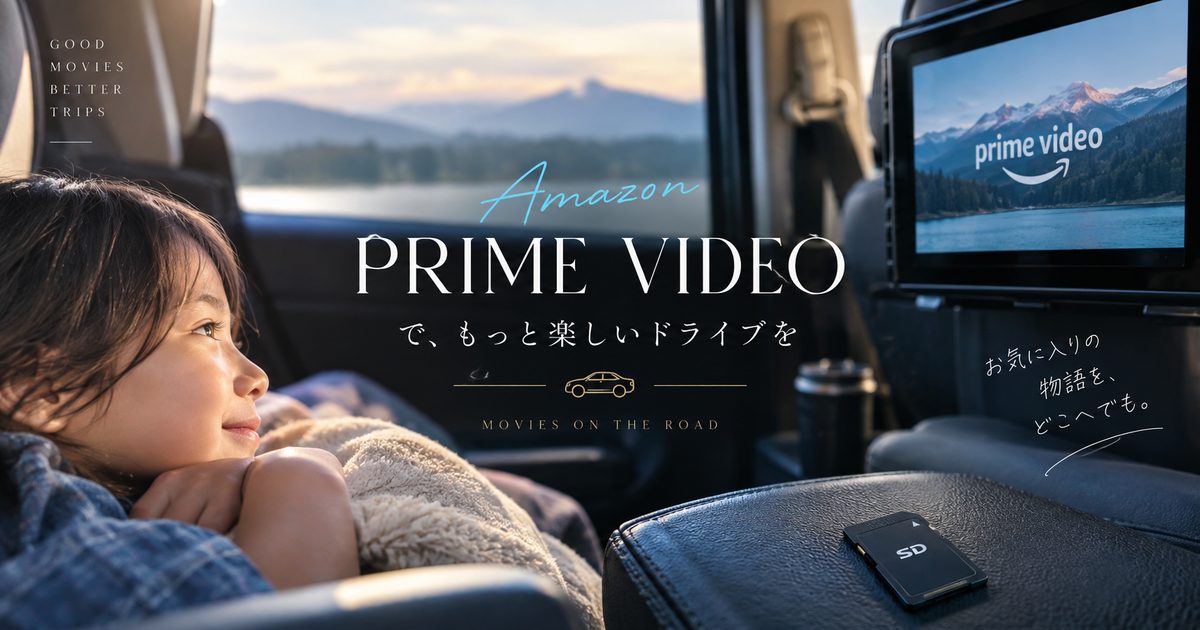
Amazonプライムビデオを車で見たいと考えたとき、最初に気になるのがSDカードへ保存してカーナビや車載モニターでそのまま再生できるのかという点です。
結論から言うと、Prime Videoは対応端末でオフライン保存できても、一般的な動画ファイルのようにSDカードを車へ差し替えて直接見る使い方とは相性がよくありません。
大事なのは、保存できるかどうかだけでなく、どの端末で保存するか、どの機器で再生するか、視聴期限やアプリ制限をどう考えるかを整理することです。
ここでは、AmazonプライムビデオとSDカードと車視聴の関係を、検索ユーザーが迷いやすい順に整理していきます。
AmazonプライムビデオをSDカードで車視聴する判断材料8個

AmazonプライムビデオをSDカードに保存して車で見たい場合は、保存の可否だけで判断すると失敗しやすいです。
保存先、再生方法、端末の種類、アプリ制限まで含めて考えると、できることとできないことがはっきり見えてきます。
AndroidはSDカード保存の前提を作りやすい
Prime Videoのダウンロード保存先を考えるなら、まず有力なのはAndroid端末です。
Android系では内部ストレージではなくSDカード側を保存先候補にしやすいため、容量不足を避けながらオフライン再生の準備を進めやすいからです。
とくに長編映画や子ども向け作品を何本も入れておきたい人は、端末容量だけで回そうとするとすぐに足りなくなりやすいです。
そのため、車内視聴を前提にするなら、最初の端末選びの時点でAndroidが優勢になりやすいです。
iPhoneはSDカード前提の使い方に向きにくい
iPhoneでPrime Videoを使うこと自体はできますが、SDカードを保存先にする発想とは噛み合いにくいです。
iPhoneは一般的にmicroSDを直接扱う前提の設計ではないため、車用に大量の動画をSDカードへ逃がす使い方がしにくいからです。
その結果、iPhone利用者は端末本体の空き容量を確保するか、ストリーミング前提にするか、別の再生手段を考えることになりやすいです。
SDカード保存を主軸にするなら、iPhone中心の構成よりAndroid中心の構成のほうが現実的です。
SDカードへ保存できても車のSDスロットで直接再生できるとは限らない
ここが最も誤解されやすい点です。
Prime Videoで保存したデータは、家庭用カメラで撮ったMP4動画のように、どの機器でも自由に読める汎用ファイルとして扱えるわけではありません。
そのため、スマホやタブレットで保存したSDカードを車へ差し替えても、カーナビやディスプレイオーディオ側で普通の動画として認識しないことが多いです。
この部分を勘違いしたまま機器をそろえると、保存はできたのに車で見られないという失敗につながります。
オフライン再生はPrime Videoアプリ内で考えるのが基本
Prime Videoのダウンロード機能は、あくまで対応端末のPrime Videoアプリでオフライン視聴するための仕組みとして理解したほうが安全です。
つまり、主役はSDカードそのものではなく、SDカードに保存したデータを管理して再生するPrime Videoアプリです。
車で見たい場合も、発想としてはSDカード単体を再生機器に差し込むのではなく、Prime Videoアプリが入った端末をどう車内画面へつなぐかを考えるほうがうまくいきやすいです。
この視点に切り替えるだけで、必要な機材選びがかなり整理しやすくなります。
ダウンロード作品には視聴期限がある
Prime Videoのダウンロード作品は、一度保存したら永久にオフラインで見られるわけではありません。
視聴開始までの期限や、再生開始後の視聴可能時間が設定されることがあるため、遠出の前日にまとめて準備するつもりが、実際には期限管理も必要になります。
旅行や帰省のために事前保存する人ほど、見たい作品を入れっぱなしにせず、直前に更新する意識が大切です。
車内視聴を安定させたいなら、容量管理と同じくらい期限管理も重要です。
USB接続ドライブ前提の保存は考えすぎないほうがよい
外部ストレージへ逃がしたい気持ちから、USBメモリや外付けドライブに入れて使いたくなる人もいます。
しかし、Prime Videoは保存先の扱いに制約があり、一般的な外部ドライブ感覚で運用する発想とは相性がよくありません。
車内利用だけを考えても、USBメモリに直接入れて好きな再生機器で回すという期待は持たないほうが無難です。
保存先を広げたいなら、まずは対応端末とSDカードの組み合わせで整理するのが堅実です。
すべての作品が同じ条件でダウンロードできるわけではない
Prime Videoでは、作品ごとにダウンロード可否や扱いが異なることがあります。
見たい作品が決まっていても、いざ保存しようとしたらダウンロード対象外だったり、条件が異なったりする場合があります。
とくに子ども向け作品を長距離移動用にまとめたい人や、シリーズものを一気に入れたい人は、先に対象作品ごとの表示を確認したほうが安心です。
端末やSDカードだけ準備しても、肝心の作品側で制約があると計画が崩れるためです。
車で見るなら端末接続型を軸に考えるほうが現実的
結局のところ、Prime Videoを車で見たい人にとって現実的なのは、対応端末にダウンロードして、その端末を車内ディスプレイへ接続する考え方です。
この方法なら、Prime Videoアプリの管理下でオフライン再生できるため、SDカード単体の互換性問題でつまずきにくくなります。
車側にHDMI入力や対応する接続手段があるかどうかを先に確認しておけば、無駄な買い物も減らしやすいです。
AmazonプライムビデオとSDカードと車の組み合わせは、SDカード再生ではなく端末接続で考えると整理しやすいです。
失敗しにくい準備はどの流れ?

Prime Videoを車内で安定して見るには、機器を先に買うより流れを固めるほうが大切です。
保存から再生までを一連の動線として見れば、どこでつまずくかを事前に減らせます。
最初に確認したい前提条件
最初に確認したいのは、使う端末、車内画面、接続方法の3点です。
ここが曖昧だと、SDカード対応だけを見て買ったのに、実際は車側へ映せないというズレが起きます。
- Prime Videoアプリを入れる端末の種類
- 車載画面の入力方式
- オフライン再生を使う頻度
- 家族で使う人数
- 必要な保存容量
おすすめの準備順
準備は、端末確認、接続確認、保存先設定、ダウンロード、車内テストの順で進めるのが無難です。
いきなり本番で試すのではなく、自宅や駐車中に一度再生確認をしておくと失敗が減ります。
特に音声が出るか、画面比率が崩れないか、操作しやすいかは事前確認の価値が高いです。
| 準備項目 | 確認内容 | 失敗例 |
|---|---|---|
| 端末 | Prime Video対応か | 保存先を選べない |
| SDカード | 容量に余裕があるか | 数本で容量不足 |
| 車側 | 入力方法が合うか | 映像を出せない |
| 作品 | DL対象か | 見たい作品を入れられない |
| 再生確認 | 事前に動作するか | 外出先で初失敗 |
出発前にしておきたい見直し
保存しただけで安心せず、出発前に作品一覧を開いて再生開始まで確認しておくと安心です。
見たい話数がそろっているか、期限が近くないか、音声や字幕設定に違和感がないかも一緒に見直すべきです。
- 必要話数が全部あるか
- 再生テストを済ませたか
- 端末の充電を確保したか
- 車内で操作しやすい位置か
- 家族用作品が混ざっているか
SDカード容量はどう考える?
車内視聴では通信量より容量不足のほうが先に問題になりやすいです。
とくに子ども向け作品を複数本入れる家庭では、思ったより早く空き容量がなくなります。
映画中心なら余裕を持たせたい
映画を中心に保存するなら、1本ごとの容量が重くなりやすいため、少なめのSDカードではすぐに詰まりやすいです。
高画質寄りで保存するほど本数を入れにくくなるので、長距離移動が多い人ほど余裕のある容量を考えたほうが快適です。
見たい作品をその都度入れ替える運用にするか、まとめて入れておくかで必要容量はかなり変わります。
家族利用なら本数ベースで考える
一人で使う場合は見たい作品が絞れますが、家族利用だとアニメ、映画、ドラマが混ざりやすいです。
そのため、GBの数字だけではなく、何本入れたいかを先に決めてから容量を考えるほうが失敗しにくいです。
| 利用パターン | 想定本数 | 容量の考え方 |
|---|---|---|
| 短距離移動 | 少なめ | 最低限で足りやすい |
| 長距離帰省 | 中程度 | 余裕重視が安心 |
| 子ども向け中心 | 多め | 本数優先で確保 |
| 映画中心 | 少数でも重い | 高画質なら大きめ |
| 家族共有 | 混在しやすい | 想定より一段上 |
容量不足を避けるコツ
容量不足を避けるには、見終わった作品をこまめに消し、移動のたびに入れ替える意識が有効です。
常時大量保存を目指すより、次の外出で見る分を優先して残すほうが、期限管理もしやすくなります。
- 見終わった作品は削除する
- 旅行前に入れ替える
- 家族用フォルダ感覚で整理する
- 高画質に偏りすぎない
- 端末本体容量も空ける
車で見る方法は何を選ぶべき?

Prime Videoを車で見る方法は、SDカードそのものより、最終的にどう映すかで決まります。
再生方法ごとの向き不向きを理解すると、遠回りな買い物を避けやすいです。
スマホやタブレット本体で見る
もっとも手軽なのは、Prime Videoを入れたスマホやタブレット本体でそのまま視聴する方法です。
車載画面との接続が不要なので準備が簡単で、後部座席の子ども向け用途とも相性がよいです。
一方で、画面が小さいことや、持ち手の安定性、充電管理は課題になりやすいです。
車載モニターへ端末接続する
画面の見やすさを重視するなら、Prime Videoを入れた対応端末を車載モニターへ接続する考え方が有力です。
この方法は、SDカードに保存した作品を端末アプリ側で再生しつつ、映像だけを車内画面へ出すイメージに近いです。
| 方法 | 向いている人 | 強み |
|---|---|---|
| 端末単体視聴 | 手軽さ重視 | 準備が簡単 |
| 車載画面接続 | 見やすさ重視 | 大きな画面で見やすい |
| 通信視聴 | 保存管理が面倒な人 | 入れ替え不要 |
| 事前DL視聴 | 通信量を抑えたい人 | 電波に左右されにくい |
通信視聴とオフライン視聴の使い分け
街中の短時間移動なら通信視聴でも済みますが、高速道路や山間部ではオフライン視聴の安心感が大きいです。
通信量を抑えたい人や子ども向け長時間再生を想定する人は、事前ダウンロードを基本にしたほうが気が楽です。
- 短距離は通信視聴でも可
- 長距離は事前DLが安心
- 山間部はオフライン向き
- 子ども向けは停止しにくさ重視
- 通信制限回避にも役立つ
遠回りしないために覚えておきたいこと

AmazonプライムビデオとSDカードと車視聴の組み合わせは、できそうに見えても実際には勘違いが起きやすい分野です。
最後に、迷いやすいポイントを整理しておくと判断しやすくなります。
Prime VideoをSDカードへ保存できる場面はありますが、それは車のSDスロットへ直接差して自由に再生する意味ではありません。
考え方としては、Prime Videoアプリが入った対応端末に作品を保存し、その端末を車内でどう使うかを決めるほうが本質に近いです。
とくにiPhone中心で考えている人、USBメモリ感覚で運用したい人、カーナビのSD再生機能に期待している人は、先に制約を理解しておくと無駄な出費を避けやすくなります。
車で快適に見たいなら、保存先よりも再生経路を先に決めることが成功の近道です。